
WiFi Bezpečnostní kontrola
Zkontrolujte bezpečnost vaší WiFi sítě a zjistěte, zda je vaše děti chráněny před nežádoucím přístupem a nebezpečným obsahem.
Nastavení vaší WiFi sítě
Vaše WiFi bezpečnostní hodnocení
Závisí na základě vašich nastavení
Pokud máte děti, které často používají tablet, telefon nebo počítač, pravděpodobně jste si všimli, že WiFi síť začíná být pomalá nebo se objevují podivné zařízení v seznamu připojených. To není jen náhoda. Každý den se stává více případů, kdy lidé zvenčí využívají nezabezpečené domácí WiFi sítě - a to i když nemají zlé úmysly. Může to být soused, kdo si půjčí signál, nebo bot, který hledá otevřené body přístupu. A když vaše děti připojí svá zařízení k této síti, mohou být vystaveny nebezpečí - od nežádoucích obsahů až po osobní údaje. Vyčistit WiFi není jen o rychlosti. Je to o bezpečnosti vaší rodiny.
Co znamená „vyčistit WiFi“?
„Vyčistit WiFi“ znamená odstranit všechny neznámé a neověřené zařízení z vaší sítě, zlepšit její zabezpečení a zabránit dalšímu nežádoucímu přístupu. Není to o tom, jak rychle stahujete filmy. Je to o tom, kdo má přístup k vašemu domácímu internetu. Když se někdo připojí k vaší síti bez vašeho vědomí, může sledovat, co vaše děti dělají online, zachytit hesla, nebo dokonce spustit škodlivý software na vašich zařízeních. A to všechno bez toho, abyste to vůbec věděli.
Podle dat Českého úřadu pro komunikace z roku 2025 se přibližně 12 % domácností v Česku nechává WiFi bez hesla. A většina těchto sítí je přístupná i z ulice. To znamená, že když vaše děti hrají hru nebo sledují video, někdo může být připojený vedle nich - a někdy i blíž, než si myslíte.
Kde najít připojená zařízení?
První krok je zjistit, kdo je skutečně připojený k vaší síti. Nejednodušší způsob je přihlásit se do nastavení vašeho routeru. Většina moderních routerů má webové rozhraní, které můžete otevřít v prohlížeči. Stačí zadat do adresového řádku něco jako 192.168.1.1 nebo 192.168.0.1. Pokud nevíte, jaký je váš adresový interval, zkontrolujte návod k routeru nebo zadejte do vyhledávače „jak přistoupit k nastavení [název vašeho routeru]“.
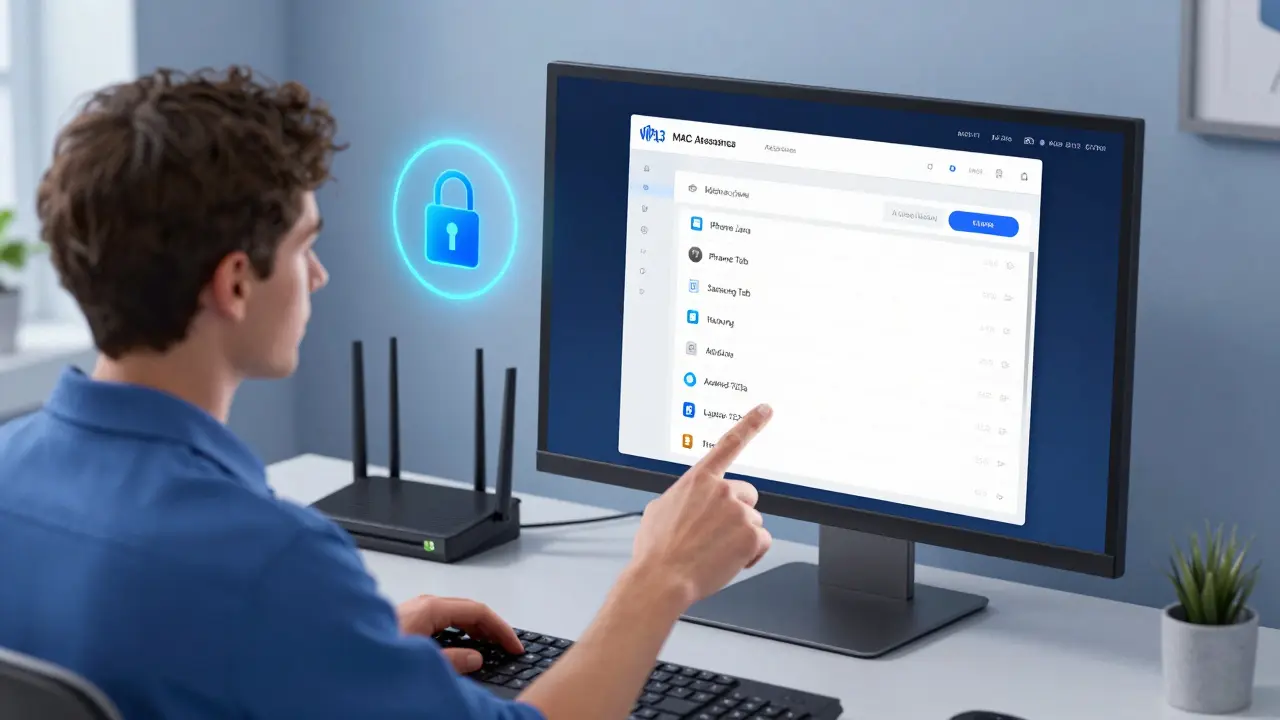
Po přihlášení (obvykle pomocí uživatelského jména „admin“ a hesla, které je na štítku routeru) najděte sekci „Připojená zařízení“, „LAN“ nebo „DHCP klienti“. Tam uvidíte seznam zařízení - každé s názvem, IP adresou a MAC adresou. Názvy mohou být něco jako „iPhone Jana“ nebo „Samsung Tab“. Ale někdy se objeví názvy jako „Android-7d3a“ nebo „Laptop-1234“. Tyto jsou podezřelé. Pokud neznáte zařízení, které je připojené, je čas ho odstranit.
Jak odstranit neznámá zařízení?
Nejlepší způsob, jak „vyčistit WiFi“, je zakázat přístup všem neznámým zařízením. Mnoho routerů umožňuje vytvořit seznam povolených zařízení - tzv. MAC filtr. Toto znamená, že pouze zařízení, která jste přidali ručně, mohou se připojit. Jak to udělat?
- Zaznamenejte MAC adresy všech zařízení, která používá vaše rodina (telefony, tablety, počítače, chytrá televize).
- Přejděte do nastavení routeru a najděte „MAC filtr“ nebo „Povolená zařízení“.
- Povolte funkci „Povolit pouze uvedená zařízení“.
- Přidejte všechny MAC adresy, které jste zaznamenali.
- Uložte nastavení a restartujte router.
Po tomto kroku se k síti už nemůže připojit žádné zařízení, které není v seznamu. To znamená, že soused nemůže využívat váš signál, ani bot nemůže hádat hesla. A vaše děti budou připojeny jen na zařízeních, která znají.
Změňte heslo a zapněte WPA3
Nejčastější chyba je používat jednoduché heslo, jako je „12345678“ nebo „wifi2026“. Taková hesla jsou první cíle hackerů. Pokud máte starý router, pravděpodobně používá zastaralý protokol WPA2. To je dostačující, ale ne optimální. Nové routery už podporují WPA3 - nejbezpečnější standard, který se používá od roku 2020.
Co dělat?
- Změňte heslo k WiFi na náhodné, dlouhé heslo - alespoň 12 znaků, s písmeny, číslicemi a symboly. Například: 7K#mP9xL$qR2.
- V nastavení routeru vyberte „WPA3-Personal“ jako typ zabezpečení. Pokud router neumí WPA3, zvolte alespoň „WPA2-PSK“ s AES šifrováním.
- Nikdy nepoužívejte „WEP“ nebo „Open Network“ (bez hesla).
WPA3 nejen chrání hesla, ale také zakazuje přístup k síti, pokud někdo zkusí vícekrát hádat heslo. To znamená, že i kdyby někdo chtěl vyzkoušet tisíce kombinací, router po několika pokusech automaticky blokuje přístup.
Zapněte dětský filtr a blokujte nežádoucí obsah
Čistá síť není jen o tom, kdo se připojuje. Je také o tom, co vaše děti vidí. Mnoho routerů (např. TP-Link, ASUS, Netgear) má vlastní funkci „Rodinná bezpečnost“ nebo „Dětský filtr“. Pokud máte takovou možnost, zapněte ji.
Funkce vám umožní:
- Blokovat webové stránky s násilím, pornografií nebo nebezpečným obsahem
- Určit časová omezení - například telefon se vypne v 22:00
- Získat přehled o tom, co děti prohlížejí
- Odhlásit zařízení dálkově, pokud se objeví podezřelá činnost
Například v routeru TP-Link můžete vytvořit profil pro každé dítě - „Lucie“ a „Tomáš“. Pak můžete říct, že Lucie může být online jen do 21:00, a Tomáš nemůže navštěvovat stránky s hráčskými chaty. Takové nastavení vás ušetří mnoho starostí.
Co dělat, když router nemá dětský filtr?
Nemáte-li router s dětským filtrem, neznamená to, že jste bez ochrany. Použijte bezplatné služby, které fungují na úrovni celé sítě. Například:
- OpenDNS - nastavíte DNS server na 208.67.222.222 a 208.67.220.220, a zapnete filtr obsahu. Všechna zařízení v síti budou automaticky filtrována.
- Google Family Link - propojíte telefon dítěte s vaším účtem a můžete kontrolovat čas online, blokovat aplikace a sledovat polohu.
- K9 Web Protection - zdarma, funguje na PC a Macu, blokuje nežádoucí stránky i bez přístupu k routeru.
Tyto nástroje nevyžadují žádnou technickou znalost. Stačí si zaregistrovat účet a nastavit pravidla. A fungují i na zařízeních, která nemají vlastní filtr - jako staré tablety nebo hračky s připojením k internetu.
Co ještě můžete udělat?
Ještě několik jednoduchých kroků vás ochrání:
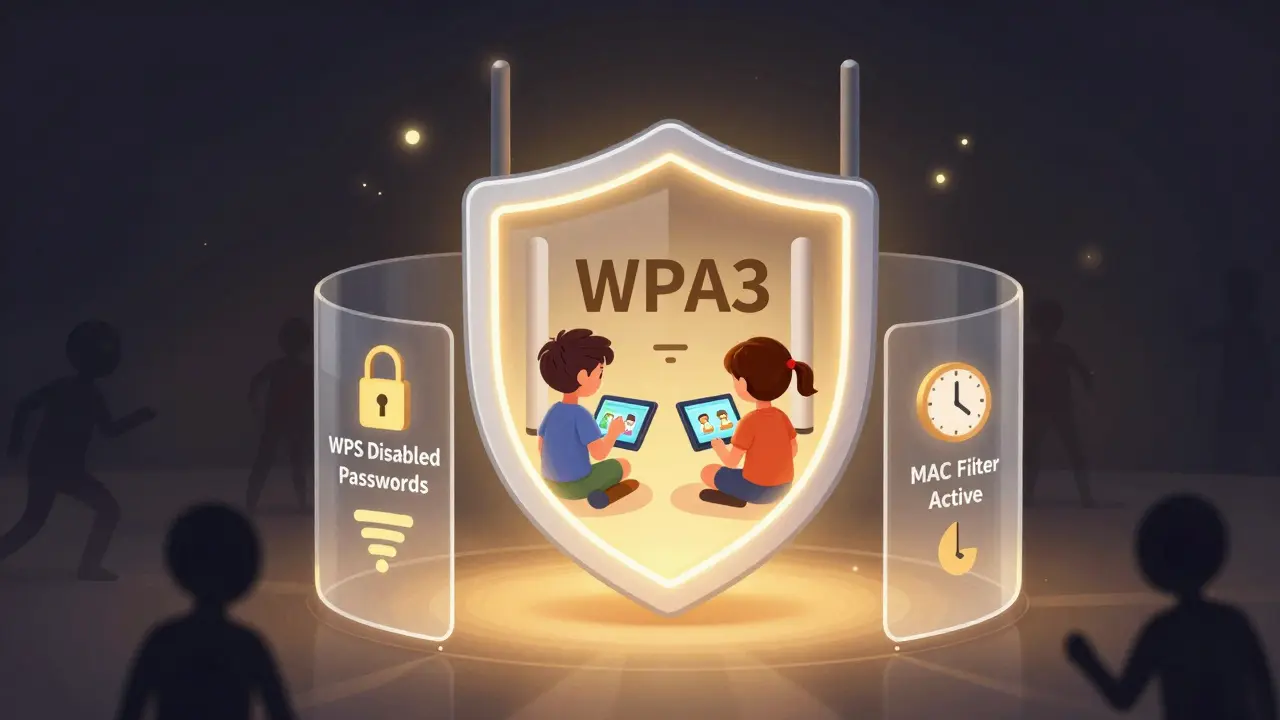
- Deaktivujte WPS - funkce, která umožňuje připojit zařízení stisknutím tlačítka. Je to pohodlné, ale velmi nebezpečné. Hacker ji může využít k přístupu během pár minut.
- Upravte název sítě (SSID) - nezadávejte „HomeWiFi“ nebo „Věra-Net“. Použijte něco neutrálního, jako „Router-2026“. Tím zamezíte, aby někdo věděl, že tam žijete děti.
- Nikdy nepoužívejte stejné heslo pro WiFi a pro e-mail - pokud se jedno z nich dostane do rukou hackerovi, může se dostat i do vašich ostatních účtů.
- Pravidelně kontrolujte připojená zařízení - jednou za týden se podívejte do nastavení routeru. Pokud se objeví něco nového, okamžitě ho odstraňte.
Co se stane, když to neuděláte?
Představte si, že vaše dítě hledá na YouTube „jak se učit matematice“. Ale místo toho se dostane na stránku, která vypadá jako YouTube, ale je podvod. Tam se ho žádají o heslo od Instagramu. Nebo si stáhne hru, která obsahuje škodlivý software. A všechno to se stalo, protože někdo jiný připojil svoje zařízení k vaší síti a využil ji k šíření škodlivého obsahu.
V Česku se v roce 2025 zaznamenalo přes 17 000 případů, kdy děti vystoupily na nebezpečné weby kvůli nezabezpečené domácí síti. Většina těchto případů se dala snadno předcházet - jednoduchým vyčištěním WiFi.
Závěr: Vyčistěte WiFi, ne jen pro rychlost, ale pro bezpečnost
WiFi není jen připojení k internetu. Je to vstupní brána do domova vaší rodiny. Když ji vyčistíte, zabezpečíte děti, ochráníte svá zařízení a zabráníte nežádoucímu přístupu. Nejde o to, jestli máte „nějaký“ router. Jde o to, jestli máte bezpečný router.
Nečekejte, až se něco stane. Udělejte to teď. Zkontrolujte připojená zařízení, změňte heslo, zapněte filtr a zakážte WPS. To všechno zabere méně než 20 minut. A může to zachránit mnohem více než jen pár gigabytů dat.
Jak zjistím, zda mám připojené neznámé zařízení k WiFi?
Přihlašte se do nastavení routeru přes webový prohlížeč (např. 192.168.1.1). Najděte sekci „Připojená zařízení“ a podívejte se na seznam. Pokud vidíte názvy, které neznáte (např. „Android-7d3a“ nebo „Laptop-1234“), je to podezřelé. Zkontrolujte MAC adresu - pokud neznáte zařízení, které ji má, je čas ho blokovat.
Je bezpečné používat WiFi bez hesla?
Ne. WiFi bez hesla je jako otevřená dveře do vašeho domu. Každý, kdo projde kolem, může připojit své zařízení a sledovat, co děláte online. Děti mohou náhodně narazit na nebezpečné stránky, nebo může být nainstalován škodlivý software. Vždy používejte silné heslo s WPA2 nebo WPA3.
Co je WPA3 a proč je lepší než WPA2?
WPA3 je nejnovější standard pro zabezpečení WiFi, který byl uveden v roce 2020. Liší se od WPA2 tím, že používá silnější šifrování a automaticky blokuje přístup po několika neúspěšných pokusech o přihlášení. To znamená, že hacker nemůže hádat heslo tisíckrát. WPA2 je stále bezpečný, ale WPA3 je lepší - a pokud máte moderní router, měl byste ho používat.
Můžu použít OpenDNS, i když mám starý router?
Ano. OpenDNS funguje na úrovni DNS serveru, ne na úrovni routeru. Stačí nastavit DNS adresy 208.67.222.222 a 208.67.220.220 na každém zařízení (počítač, telefon, tablet) nebo v nastavení routeru, pokud to umožňuje. Všechna zařízení v síti budou filtrována automaticky, bez ohledu na to, jak starý router máte.
Proč je důležité zakázat WPS?
WPS (Wi-Fi Protected Setup) umožňuje připojit zařízení stisknutím tlačítka na routeru. To je pohodlné, ale zároveň velmi nebezpečné. Hacker může využít WPS k přístupu k síti během pár minut, i když máte silné heslo. Většina útoků na WiFi sítě v roce 2025 využívala právě WPS. Proto je bezpečnější ho úplně zakázat v nastavení routeru.