
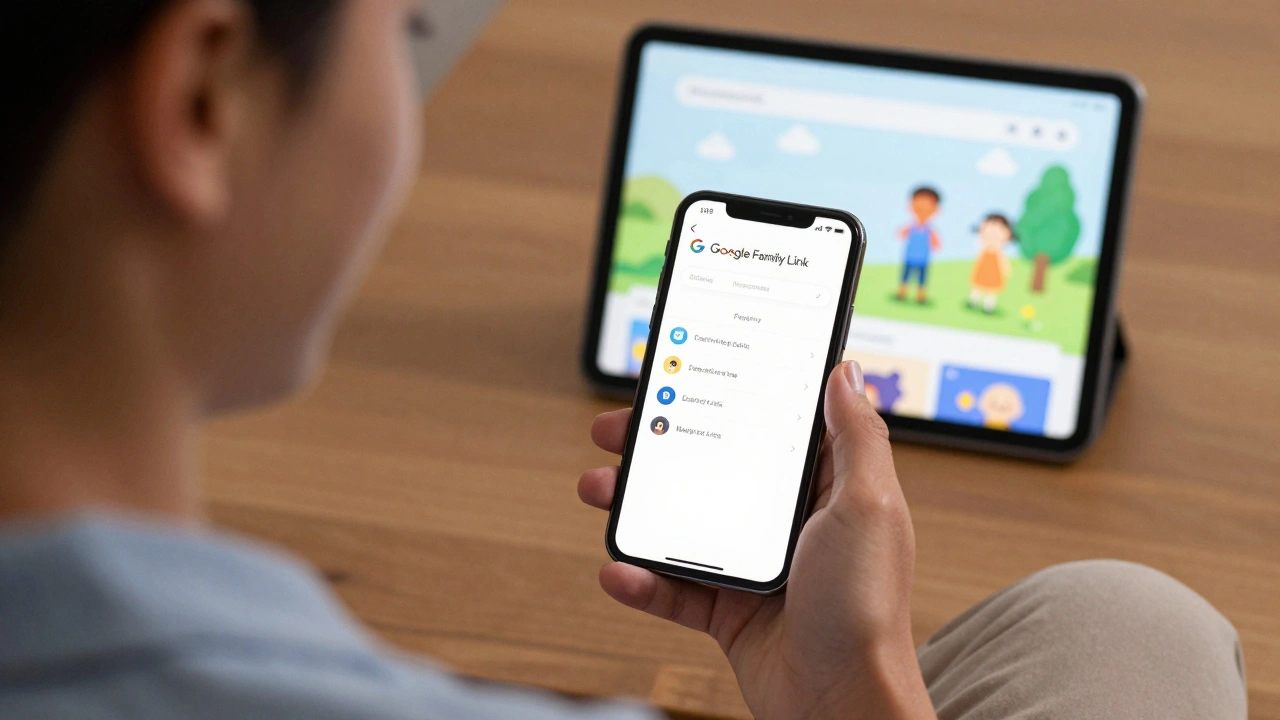
Kontrola kompatibility Family Link
Family Link je zdarma aplikace od Googlu, která pomáhá rodičům sledovat, kde jsou jejich děti, kolik času stráví na telefonu, a jaké aplikace používají. Není to nástroj pro špionáž - je to nástroj pro bezpečnost a rovnováhu. Pokud se ptáte, jak stáhnout Family Link, jste na správném místě. Tady je přesný návod, jak to udělat na Androidu i iOS, a co potřebujete vědět, aby to fungovalo bez potíží.
Co je Family Link a proč ho rodiče používají?
Google Family Link je bezplatná aplikace od Googlu, která umožňuje rodičům spravovat digitální využívání dětí ve věku od 7 do 17 let. Není to aplikace, která vás upozorňuje, když dítě sleduje YouTube. Je to nástroj, který vám dává přehled - a možnost nastavit pravidla společně s dítětem.
Stovky tisíc rodičů v Česku používá Family Link, protože:
- Umožňuje nastavit denní časový limit pro používání telefonu
- Ukazuje, kde se dítě nachází v reálném čase (pokud má zapnutou polohu)
- Umožňuje blokovat nebo povolit konkrétní aplikace
- Automaticky uzamkne telefon v nocní době
- Ukazuje, jaké aplikace dítě používá nejčastěji
Aplikace funguje jen tehdy, když máte dítěte, které má vlastní Google účet. Pokud je dítě ještě malé a nemá e-mail, můžete si ho vytvořit přímo v Family Link - bez nutnosti zadávat platné údaje.
Co potřebujete, abyste stáhli Family Link?
Než se pustíte do stahování, zkontrolujte, že máte všechno potřebné:
- Android telefon nebo iPad/iPhone s aktuální verzí systému (Android 6.0 nebo novější, iOS 12 nebo novější)
- Google účet - ten máte, pokud používáte Gmail, YouTube nebo Google Drive
- Dítě, které má vlastní zařízení (tablet nebo telefon)
- Přístup k internetu na obou zařízeních
Nezapomeňte: Family Link funguje jen na zařízeních, kde je dítě hlavním uživatelem. Není to aplikace pro sledování, když dítě používá váš telefon.
Jak stáhnout Family Link na Androidu
Postup je jednoduchý, ale musíte ho udělat správně. Nejdřív si stáhnete aplikaci na svůj telefon - ten, kterým budete dítě kontrolovat.
- Otevřete Google Play Store na svém Android telefonu.
- Vyhledejte "Family Link" do vyhledávacího pole.
- Klikněte na "Instalovat" u aplikace od Google LLC - ne od jiného výrobce.
- Po nainstalování otevřete aplikaci a přihlašte se svým Google účtem.
- Zvolte možnost "Vytvořit účet pro dítě" nebo "Přidat dítě", pokud už má účet.
- Postupujte podle pokynů - budete muset zadat jméno dítěte, věk a vytvořit heslo.
- Po dokončení vytvoření účtu vám Google pošle kód na e-mail nebo SMS - ten zadáte v aplikaci.
- Teď už jen zadejte přístupové údaje dítěte na jeho telefonu a připojte zařízení.
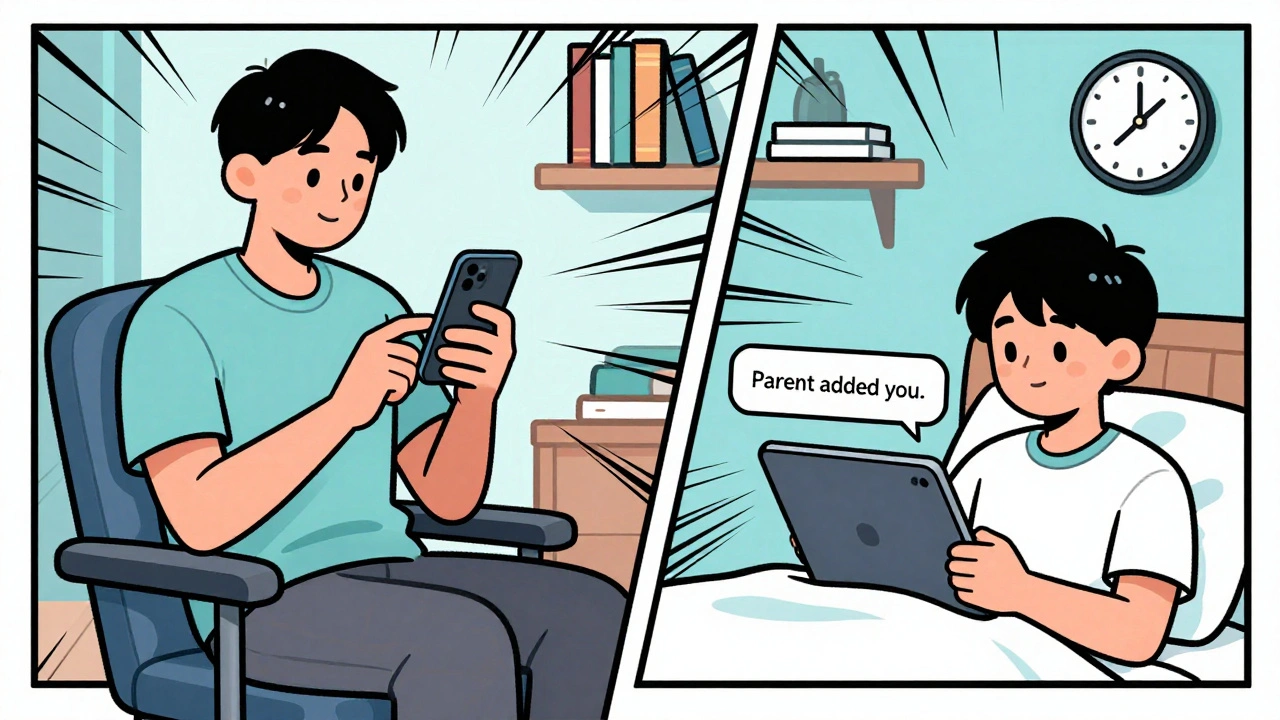
Po připojení se na vašem telefonu zobrazí přehled času, aplikací a polohy. Dítě dostane upozornění, že jste ho přidali - a musí souhlasit, aby kontrola začala.
Jak stáhnout Family Link na iPhone nebo iPad
Na iOS je proces podobný, ale trochu jiný. Family Link je k dispozici v App Store, ale některé funkce fungují omezeněji než na Androidu.
- Otevřete App Store na vašem iPhone nebo iPadu.
- Vyhledejte "Family Link" v horním pruhu.
- Klikněte na "Získat" a potvrďte stažení pomocí Face ID, Touch ID nebo hesla.
- Po stažení otevřete aplikaci a přihlašte se svým Google účtem.
- Zvolte "Přidat dítě" - pokud nemá účet, můžete ho vytvořit přímo v aplikaci.
- Postupujte podle kroků - budete potřebovat e-mail dítěte, jméno a věk.
- Google pošle potvrzovací e-mail na váš účet - otevřete ho a klikněte na odkaz.
- Nyní přidejte dítěte na jeho iOS zařízení: otevřete Family Link na jeho telefonu, přihlašte se jeho účtem a přijměte pozvání.
Na iOS nejde nastavit blokování jednotlivých aplikací tak přesně jako na Androidu. Ale můžete nastavit časové limity, blokovat zařízení v noci a sledovat polohu.
Co dělat, když Family Link nefunguje?
Někdy se stane, že aplikace nechce připojit zařízení. Nejčastější příčiny:
- Dítě má na telefonu zapnutou funkci "Nepřihlašovat se do Google účtu" - musíte ji vypnout v nastavení zařízení.
- Na zařízení dítěte není zapnutá služba "Místo" - bez toho nebudete vidět polohu.
- Oba zařízení nemají aktuální verzi systému - Android 6.0 a iOS 12 jsou minimum.
- Je zapnutá dvoufázová autentizace na vašem účtu - musíte použít appové heslo místo svého běžného hesla.
- Dítě nezatím přijalo pozvání - musíte mu poslat připomenutí v aplikaci.
Nejčastější chyba? Rodiči si stáhnou aplikaci, ale nevědí, že dítě musí na svém telefonu přijmout pozvání. Bez toho se nic nestane.
Co Family Link neumí - a co byste měli vědět
Family Link není dokonalý nástroj. Není to kamera, která sleduje, co dítě dělá na tabletu. A neumí:
- Číst zprávy nebo e-maily dítěte
- Sledovat historii prohlížeče (pokud dítě používá jiný prohlížeč než Chrome)
- Bránit přístup k internetu na Wi-Fi sítích, které nejsou řízené Googlem
- Ukončit hru v aplikaci, která má vlastní účet (např. Minecraft)
Nezapomeňte: Family Link je nástroj pro spolupráci, ne pro kontrolu. Pokud dítě cítí, že ho sledujete jako špiona, bude hledat způsoby, jak se obejít. Mnohem účinnější je mluvit s dítětem o tom, proč se rozhodnete používat Family Link - a jaké pravidla si společně stanovíte.

Když dítě dospěje - co dál?
Family Link funguje až do věku 18 let. Jakmile dítě dosáhne 18 let, účet se automaticky převede na plně nezávislý Google účet. Rodiče přestanou mít přístup k omezením a sledování. To je v pořádku - cílem je vychovat dítě, které se naučí správně používat technologii, ne vytvořit z něj závislého na rodičovské kontrole.
Než dítě dospěje, můžete s ním probrat, jaké aplikace používalo nejvíce, jak dlouho trávilo na telefonu, a co by chtělo změnit. To je skutečná hodnota Family Link - ne kontrola, ale rozhovor.
Kde stáhnout Family Link bez rizika?
Neinstalujte Family Link z jiných zdrojů než Google Play Store nebo App Store. Mnoho falešných aplikací se představuje jako "Family Link" - ale jsou to malware nebo aplikace s vlastním sledováním. Vždy zkontrolujte výrobce: musí být Google LLC. Pokud vidíte jiný název, neinstalujte to.
Stahujte aplikaci jen na svůj vlastní telefon, nikoli na telefon dítěte. Dítě potřebuje mít nainstalovanou jinou aplikaci - Family Link pro děti - která se automaticky nainstaluje, když přijme pozvání.
Co dělat po instalaci?
Po instalaci a připojení zařízení:
- Nastavte denní časový limit - např. 1 hodinu na hry, 30 minut na sociální sítě
- Zapněte noční režim - telefon se uzamkne v 22:00 a otevře se v 7:00
- Zkontrolujte, které aplikace dítě používá nejčastěji - můžete je blokovat nebo omezit
- Povolte sledování polohy, pokud dítě chodí do školy nebo na kroužky
- Přidejte výjimky - např. v pátek může mít o hodinu víc času
Nemusíte všechno nastavit hned. Začněte s jedním pravidlem - třeba s nočním uzamčením. Až se dítě zvykne, přidejte další.