
Kontrolní seznam odstranění virů z telefonu
Krok 1: Zjistěte, co se děje
Zkontrolujte, zda nejsou přítomny následující příznaky:
Krok 2: Odstraňte podezřelé aplikace
Zkontrolujte aplikace v telefonu:
Krok 3: Spusťte Google Play Protect
Zkontrolujte stav bezpečnosti:
Krok 4: Zkontrolujte oprávnění aplikací
Některé aplikace mohou získávat přístup k důležitým údajům:
Krok 5: Nastavte ochranné opatření
Zajistěte, aby se to neopakovalo:
Krok 6: Resetujte telefon
Pokud všechny kroky selží:
Výsledek
Zkontrolujte své výběry v každém kroku, abyste zjistili, zda je telefon bezpečný.
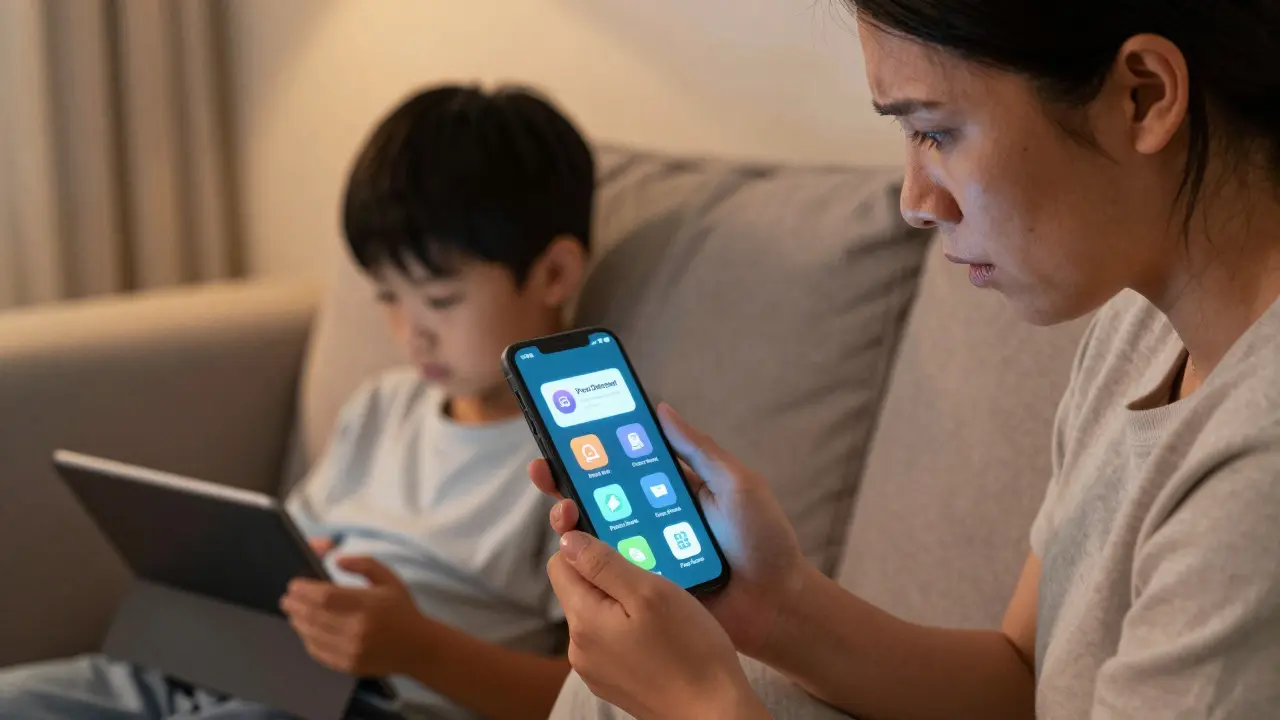
Stáhli jste si hru pro dítě, nainstalovali aplikaci z neznámého zdroje, nebo klikli na odkaz v zprávě - a nyní telefon začal pomalu pracovat, přidávají se neznámé ikony, nebo se zobrazují upozornění o „infekci“. Nejste sami. Každý rok tisíce rodičů v Česku čelí stejnému problému: viry na telefonu, který používají jejich děti. A největší strach? Že by se dítě náhodou dostalo na nebezpečnou webovou stránku nebo ztratilo osobní údaje. Naštěstí nejsou potřeba žádné nákladné služby. Většinu virů můžete odstranit zdarma - a to i bez technického vzdělání.
První krok: Uklidit telefon a zjistit, co se děje
Nechte telefon běžet. Nezapínajte ho hned do režimu „výlučně pro děti“. První věc, kterou musíte udělat, je zjistit, co se vlastně děje. Viry na Androidu nejsou jako na počítači - nevidíte červy, které se šíří. Místo toho se projevují přesněji:- Telefon se přehřívá, i když nic nepoužíváte
- Baterie se vybíjí rychleji než dříve
- Objevují se neznámé aplikace, které jste neinstalovali
- Dojde k nečekaným přesměrováním při prohlížení webových stránek
- Objevují se reklamy i v aplikacích, kde je nikdy nebyly
Tyto příznaky neznamenají nutně, že je telefon „infikován“ - ale znamenají, že něco není v pořádku. A to je váš signál, že je čas začít.
Druhý krok: Odstraňte podezřelé aplikace
Většina virů na telefonech přichází z aplikací, které se vyskytují mimo Google Play Store. Děti si často stahují „bezplatné hry“ z webových stránek, které vypadají jako oficiální, ale nejsou. Jak to zjistíte?- Otevřete Nastavení telefonu.
- Přejděte do Aplikace nebo Aplikace a upozornění.
- Přepněte na Stažené (nebo Všechny aplikace).
- Prohlédněte si seznam. Najděte aplikace s podezřelými názvy: „Free Games“, „Virus Cleaner“, „Phone Boost“, „Super Cleaner“, „Antivirus Pro“ - pokud jste je neinstalovali, jsou podezřelé.
- Klikněte na každou podezřelou aplikaci a vyberte Odinstalovat.
Pozor: Některé aplikace se snaží zakrýt svůj název podobnými jmény, například „Google Security“ místo „Google Play Protect“. Porovnejte název s oficiálními aplikacemi. Pokud nejste si jistí, vyhledejte název aplikace na Google - pokud je plná záporných recenzí nebo je označena jako malware, odstraňte ji hned.
Třetí krok: Spusťte Google Play Protect
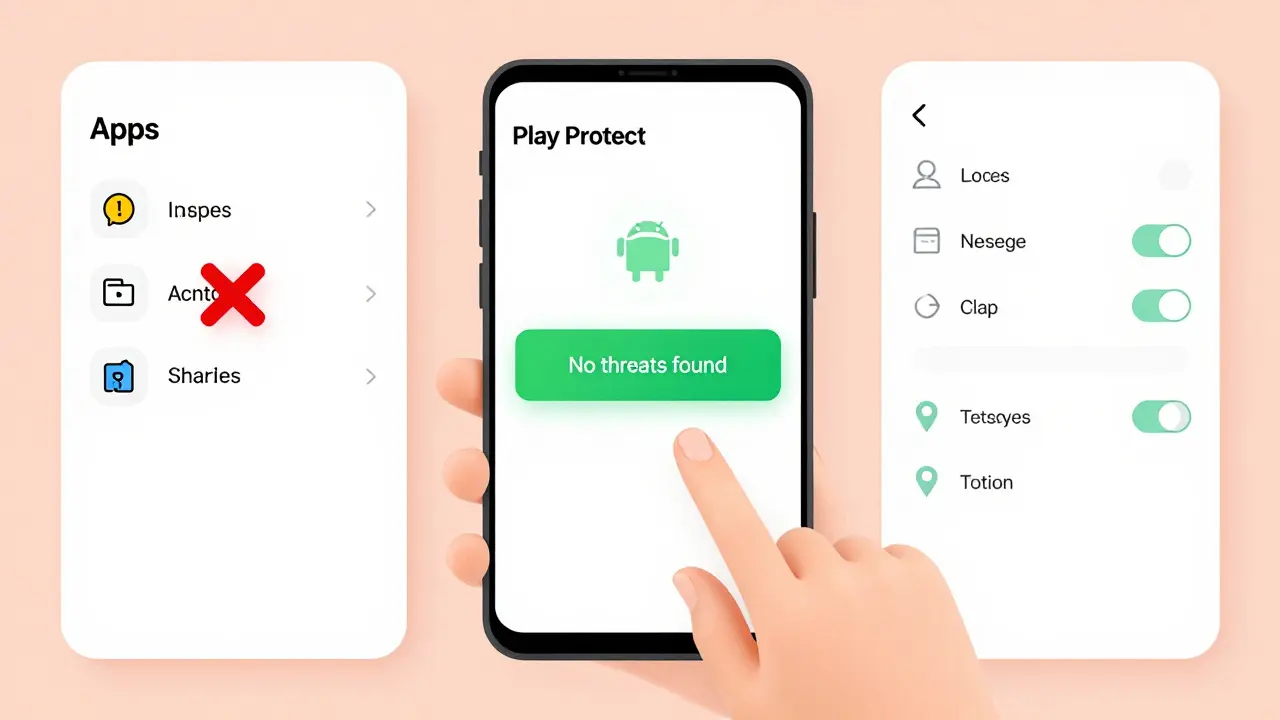
Google už několik let automaticky skenuje vaše zařízení. Ale mnoho rodičů neví, že je to zapnuté. Zkontrolujte, zda je Play Protect aktivní:- Otevřete Google Play Store.
- Klikněte na tři čáry v levém horním rohu.
- Vyberte Play Protect.
- Zkontrolujte, zda je zobrazeno: „Neměl jste žádné hrozby“.
- Pokud tam je něco jiného, klikněte na Skenovat a počkejte, dokud se skenování nedokončí.
Play Protect není dokonalý, ale je zdarma a běží v pozadí. Pokud vám řekne, že našel nebezpečnou aplikaci, bude vám navrhovat odstranění. Nenechávejte to na „později“ - odstraňte to hned.
Čtvrtý krok: Vynulujte nastavení aplikací a přístupů
Některé viry nejsou aplikace - jsou zlomky kódu, které se vkládají do oprávnění. Například aplikace, která si vyžádá přístup k vašim zprávám, kontaktům nebo fotkám, a poté tyto údaje odesílá někam do západu. Jak to zkontrolovat?- Přejděte do Nastavení → Aplikace → Povolení.
- Zkontrolujte, které aplikace mají přístup k:
- Kontaktům
- Zprávám
- Fotkám
- Polohě
- Mikrofonu
- Pokud nějaká aplikace, kterou neznáte, má přístup k něčemu, co nemá mít - vypněte to.
Nejhorší případ: aplikace, která má přístup k zprávám a umí posílat SMS. To znamená, že může posílat zprávy na drahé čísla a vaše účetní náklady se zvýší. Pokud vidíte takovou aplikaci, odinstalujte ji okamžitě.
Pátý krok: Zajistěte, aby se to neopakovalo
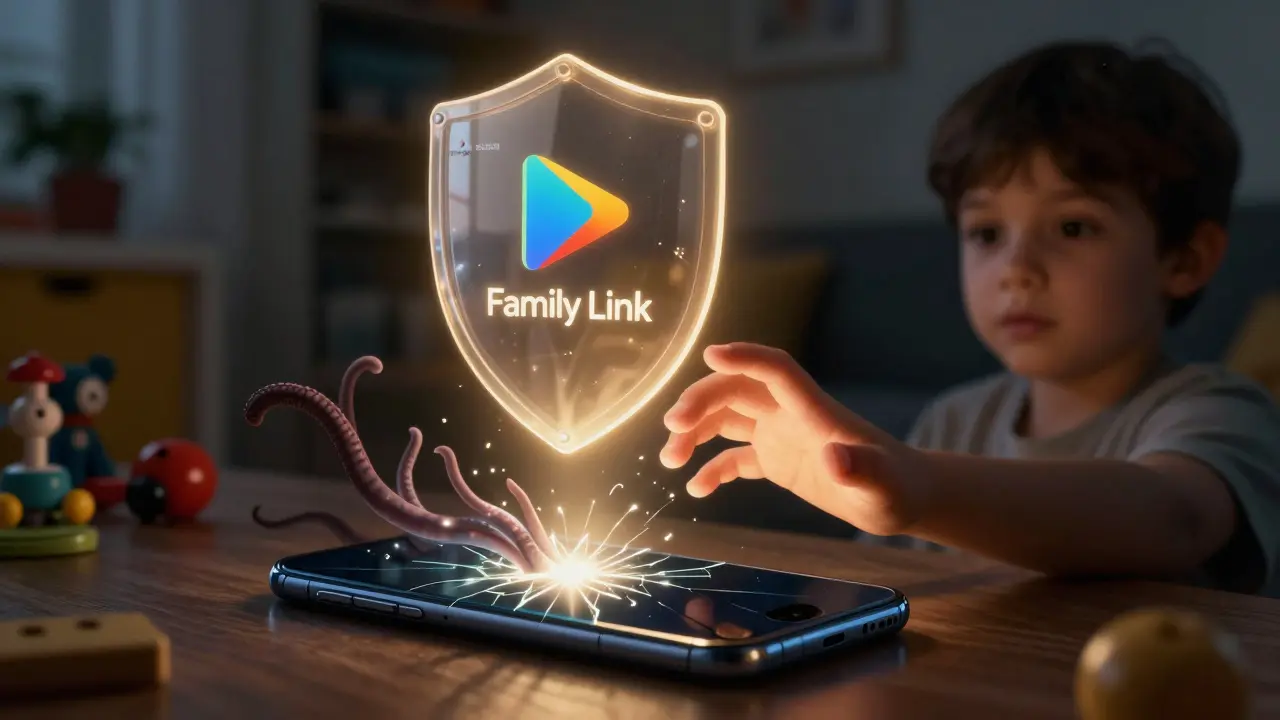
Odstranění viru je jen začátek. Pokud nezměníte zvyky, bude to opakovat. Děti si stahují aplikace, protože neví, co je nebezpečné. Vaším úkolem je je naučit bezpečnost, ne jen blokovat.- Nastavte rodinný účet v Google Play: Přihlašte se do svého účtu, přidejte dítě a povolte jen aplikace, které schválíte. Tím zabráníte stahování neznámých her.
- Povolte pouze Google Play Store: Do nastavení telefonu přejděte do Bezpečnost → Neznámé zdroje a vypněte všechny možnosti. Tak dítě nemůže stáhnout aplikaci z neznámého webu.
- Učte dítě: „Neklikni, pokud nevíš, odkud to je“. Vysvětlete, že hry z Facebooku nebo YouTube nejsou vždy bezpečné.
- Používejte dětský režim: Android má vnořený režim „Děti“. Zapněte ho - omezuje přístup na webové stránky, aplikace a obsah.
Šestý krok: Když to nejde - resetujte telefon
Pokud jste udělali všechno, co jste mohli, a telefon stále nefunguje správně - není to konec. Základní řešení je resetování na výrobní nastavení. To odstraní všechno - včetně virů.Předtím, než resetujete:
- Uložte fotky, videa a důležité soubory na počítač nebo do Google Drive.
- Poznamenejte si hesla k účtům, které používáte.
- Zkontrolujte, zda máte zapnuté zálohování (Nastavení → Google → Záloha).
Poté:
- Přejděte do Nastavení → Systém → Resetování.
- Vyberte Odstranit všechna data (nebo Resetování na výrobní nastavení).
- Potvrďte a počkejte, dokud telefon nezačne restartovat.
Po resetu neinstalujte hned všechno zpět. Nejprve nainstalujte pouze důležité aplikace - a to jen z Google Play. Zkontrolujte, zda se problém opakuje. Pokud ne, jste bezpeční.
Nejčastější omyly rodičů
Mnoho rodičů dělá tyto chyby, které zhoršují situaci:
- Používají „antivirové“ aplikace z App Store: Mnoho aplikací, které slibují „bezplatný antivirus“, je ve skutečnosti malware. Některé z nich dokonce získávají vaše hesla.
- Neupravují nastavení dítěte: Dítě má stejný přístup jako vy - to znamená, že může stahovat cokoli. Nastavte omezení.
- Věří, že „nemá problém“ jen proto, že telefon funguje: Viry mohou běžet v pozadí - nevidíte je, ale spotřebují baterii a data.
- Nezkontrolují oprávnění aplikací: Aplikace, která má přístup k fotkám, může odesílat vaše snímky někam na server.
Co neudělat
Neinstalujte žádné „antivirové“ aplikace z neznámých zdrojů. Nečtěte „tipy“ na YouTube, které vás vyzývají, abyste stáhli „Virus Remover 2026“. Tyto aplikace jsou často zákeřnější než viry, které odstraňují. Google Play Protect a základní postupy, které jste právě přečetli, jsou dostačující.
Nezapomeňte: bezpečnost telefonu není o technice - je to o výchově. Když dítě ví, proč nesmí klikat na všechno, co se mu zobrazí, bude mít mnohem méně problémů. A vy budete mít klid.
Může telefon dítěte infikovat i když používá jen hry?
Ano. Některé hry, zejména ty z neoficiálních zdrojů, obsahují skryté kódy, které přidávají reklamy nebo získávají přístup k údajům. I hra, která vypadá nevinně, může být nebezpečná, pokud nebyla schválena Google Play.
Je bezpečné používat bezplatné antiviry jako „AVG Free“ nebo „Avast“?
Ano, ale jen pokud je nainstalujete z Google Play Store. Tyto aplikace mají své vlastní problémy - například shromažďování dat o vašem chování. Pro děti je lepší používat jen Google Play Protect a omezit přístup na webové stránky. Neinstalujte žádný antivirus z jiného zdroje.
Co dělat, když se telefon automaticky restartuje?
To je častý příznak malware. Odstraňte všechny podezřelé aplikace, zkontrolujte oprávnění a spusťte Play Protect. Pokud to nepomůže, proveďte resetování telefonu. Některé viry se udržují i v systému - a jen reset odstraní všechno.
Jak zabránit dítěti, aby stahovalo aplikace bez mého vědomí?
Použijte Google Family Link. Nastavte rodinný účet, povolte jen schválené aplikace a zakážte stahování z neznámých zdrojů. Také můžete vypnout možnost instalace aplikací pomocí hesla. Dítě si tak nemůže stáhnout nic bez vašeho souhlasu.
Je vůbec možné, že se virus dostane na telefon, když je zapnutý režim „Děti“?
Ano, pokud režim „Děti“ není správně nastaven. Některé aplikace mohou obejít omezení, pokud mají přístup k internetu nebo mohou odesílat zprávy. Zkontrolujte, zda je vypnutý přístup k neznámým zdrojům a zda je povolená jen Google Play. Režim „Děti“ je dobrý nástroj, ale není zárukou bezpečnosti - musíte ho správně nakonfigurovat.