
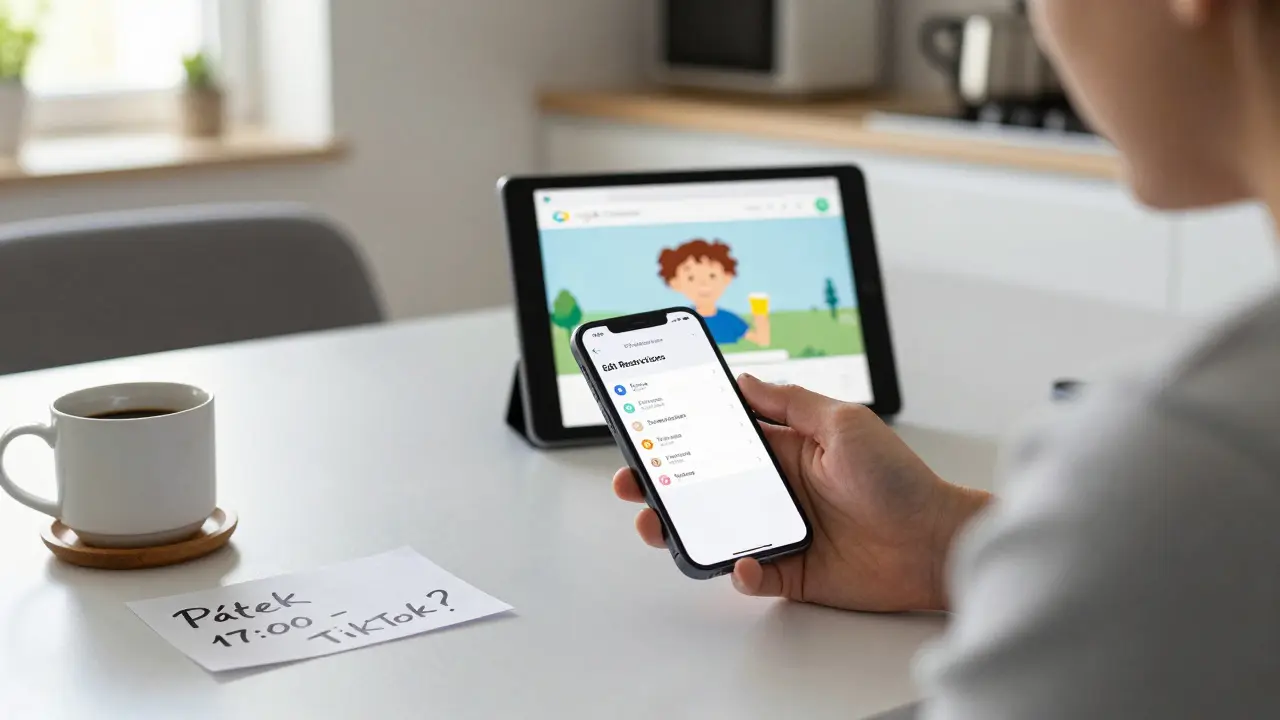
Nástroj pro odstranění problémů s rodičovským zámkem
Problém s rodičovským zámkem
Vyberte typ problému a operačního systému, abychom vám pomohli s řešením. Nástroj vám ukáže přesné kroky pro odstranění problému.
Rodičovský zámek je užitečná funkce, která pomáhá rodičům omezit přístup dětí k nebezpečným obsahům, aplikacím nebo hrám. Ale co když ho zapomenete nebo potřebujete dočasně vypnout? Mnoho rodičů se v Brně, Praze nebo Ostravě setkává s tím, že zámek zablokuje i ty funkce, které dítě potřebuje pro školu nebo komunikaci. Nejde o chybu - jde o to, že systém neví, kdy je vhodné dočasně uvolnit omezení.
Proč se rodičovský zámek vůbec používá?
Rodičovský zámek funguje jako digitální zámková brána. V iOS je to Family Sharing s funkcí Screen Time, která umožňuje nastavit časová omezení, blokovat aplikace a vyžadovat heslo pro nákupy. V Androidu je to Google Family Link s možností sledovat polohu, blokovat webové stránky a omezit čas strávený na telefonu. Tyto nástroje nejsou navržené k tomu, aby dítě trvale zadrželi. Jsou navržené k tomu, aby rodič měl kontrolu, když je to potřeba - třeba když dítě přesouvá čas z učení na TikTok.
Problém nastává, když se heslo zapomene. Nebo když dítě potřebuje otevřít aplikaci pro domácí úkol, ale zámek ji blokuje. Některé aplikace, jako je Khan Academy Kids nebo Duolingo ABC, jsou v kategorii „vzdělávání“, ale stále mohou být blokované, pokud je celá kategorie zakázaná. To vede k frustraci - jak rodičů, tak dětí.
Jak odblokovat rodičovský zámek v iOS (iPhone/iPad)
Pokud používáte iPhone nebo iPad, postup je jednoduchý, ale vyžaduje přístup k vašemu vlastnímu zařízení.
- Otevřete Nastavení na svém telefonu (ne na telefonu dítěte).
- Přejděte do Screen Time.
- Klikněte na Pokračovat jako rodič - pokud vás systém nepřesměruje automaticky, zadejte heslo pro Screen Time, které jste nastavili při zapnutí.
- Zvolte Upravit omezení pro zařízení dítěte.
- Zde můžete:
- Vypnout celý Screen Time pro dané zařízení
- Přidat výjimku pro konkrétní aplikaci (např. Google Classroom)
- Změnit časový limit na 24 hodin, což je prakticky vypnutí
- Pokud potřebujete dočasně odblokovat telefon dítěte, klikněte na Dočasně dovolit a vyberte čas - např. 15 minut na vyřešení domácího úkolu.
Nezapomeňte: heslo pro Screen Time není stejné jako heslo pro blokování obrazovky. To je často důvod, proč se rodiče ztrácejí. Heslo pro Screen Time je to, které jste zadali při prvním nastavení - obvykle v jiném místě než v nastavení obrazovky.
Jak odblokovat rodičovský zámek v Androidu (Google Family Link)
Google Family Link funguje trochu jinak. Zde se vše odehrává na vašem telefonu, nikoli na telefonu dítěte.
- Otevřete aplikaci Google Family Link na svém telefonu.
- Vyberte profil dítěte, kterému chcete změnit nastavení.
- Klikněte na Upravit nastavení.
- Pokud chcete úplně vypnout zámek, přejděte do Čas strávený na zařízení a nastavte limit na 24 hodiny.
- Pokud chcete odblokovat jen jednu aplikaci, přejděte do Blokování aplikací a vyberte aplikaci, kterou chcete povolit.
- Pokud potřebujete dočasně odblokovat celý telefon, použijte funkci Dočasně povolit - můžete vybrat 15, 30 nebo 60 minut.
Nezapomeňte: Family Link nevyžaduje heslo pro odblokování. Pokud jste zapomněli přístup k účtu Google, který je propojený s dítětem, musíte se přihlásit znovu. Pokud jste toho nevěděli, můžete se přihlásit na myaccount.google.com a zkontrolovat, které účty jsou propojené.
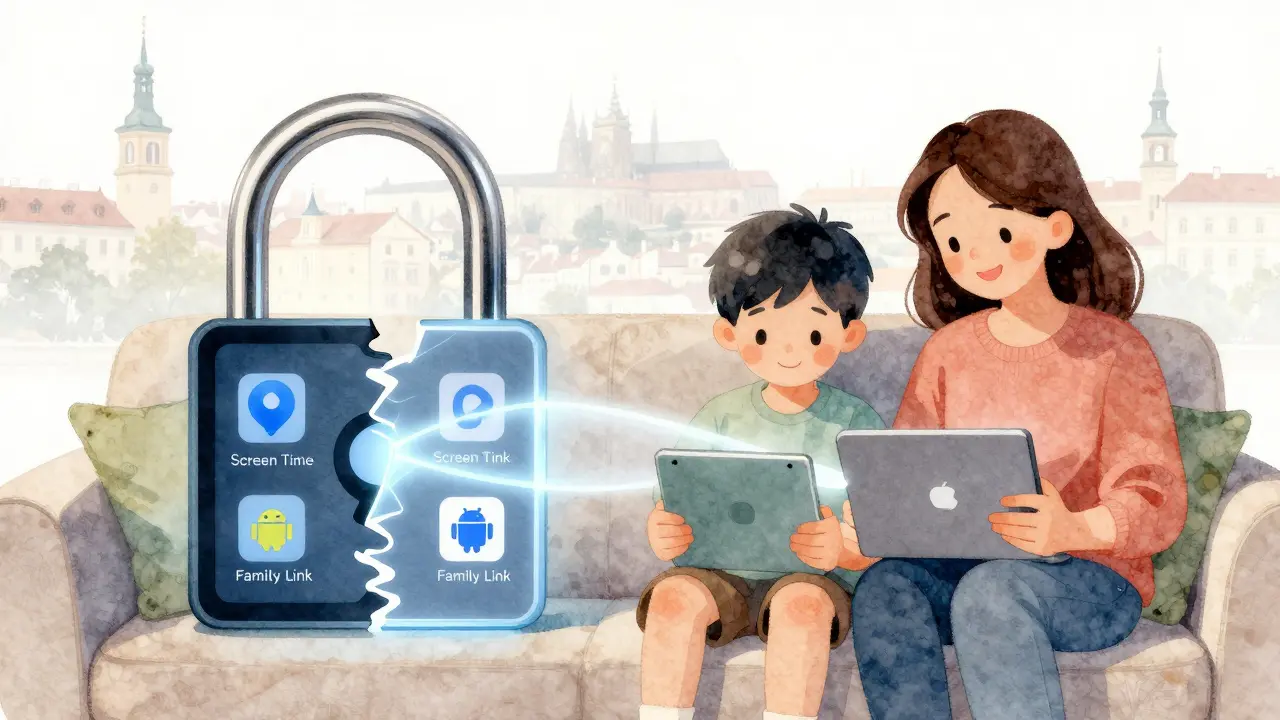
Co dělat, když jste zapomněli heslo?
Je to běžný problém. V iOS je to jednodušší: pokud jste zapomněli heslo pro Screen Time, můžete ho resetovat - ale jen pokud máte přístup k vašemu Apple ID.
- Přejděte na appleid.apple.com
- Přihlašte se svým Apple ID
- Přejděte do Bezpečnost a změňte heslo
- Po změně hesla se pokuste znovu přístupovat k Screen Time - systém vás může požádat o ověření
V Androidu to není tak přímočaré. Pokud jste zapomněli heslo k účtu Google, který řídí Family Link, nemůžete resetovat zámek bez přístupu k tomuto účtu. V takovém případě:
- Přihlašte se na myaccount.google.com z jiného zařízení
- Použijte možnost „Zapomenuté heslo“
- Pokud máte aktivované ověření dvou kroků, můžete použít kód z vašeho jiného zařízení
- Po obnovení přístupu můžete v Family Link vypnout zámek
Neexistuje žádný „záchranný kód“ nebo „tajný trik“ - pokud jste zapomněli heslo, musíte ho obnovit přes účet. Nenechávejte si to na poslední chvíli.
Co je lepší než odblokovávání - plánování
Nejlepší způsob, jak se vyhnout problémům s rodičovským zámkem, je neustálé komunikovat s dítětem. Mnoho rodičů v Česku, kteří používají tyto nástroje, říká: „Nechávám to na dítěti, ale pak se zlobí, když mu to nejde.“
Místo toho:
- Udělejte společný plán: „Co můžeš dělat v pátek večer? Co v sobotu ráno?“
- Povolte dítěti, aby si vybíralo, které aplikace si chce povolit - nevybírejte za něj.
- Používejte dočasné odblokování místo trvalého vypnutí - to vytváří důvěru.
- Ukažte dítěti, jak si může nastavit vlastní omezení - to ho učí odpovědnosti.
Ve školách v Brně už některé učitelky doporučují rodičům, aby neblokovali aplikace jako Google Classroom nebo Microsoft Teams, ale místo toho nastavili časový limit na 2 hodiny denně. Takto dítě ví, že je to důležité - a zároveň se neztrácí v příliš dlouhém používání.
Když to všechno selže - co dál?
Někdy se stane, že zámek zůstane blokovaný, i když víte heslo. To se stává, když:
- Je telefon přepnutý do režimu „Pouze pro dítě“ (dětský režim)
- Je nastavená výjimka, která přepisuje vaše nastavení
- Je aplikace aktualizována a systém ji znovu označil jako „nebezpečnou“
Řešení:
- Zkontrolujte, zda není zapnutý režim „Dětský profil“ - v iOS to je v Screen Time, v Androidu v Family Link.
- Zkontrolujte, zda jste nevypnuli „Povolit změny“ - někdy to zablokuje i vaše vlastní úpravy.
- Přepněte telefon na „Režim rodiče“ - v iOS to je v nastavení Screen Time, v Androidu v Family Link klikněte na „Přepnout na rodiče“.
- Pokud nic ne funguje, odstraňte dítě z Family Link a přidejte ho znovu - to resetuje všechna nastavení.
Nezapomeňte: každá změna v nastavení může trvat až 15 minut, než se projeví. Nejste v nějakém „časovém výpadku“ - systém jen zpracovává vaše požadavky.
Co si pamatovat?
- Rodičovský zámek není zámek - je to nástroj pro komunikaci.
- Heslo je vždy váš Apple ID nebo Google účet, nikoli heslo k telefonu.
- Dočasné odblokování je lepší než trvalé vypnutí.
- Když dítě potřebuje přístup k aplikaci pro školu, neblokujte ji - nastavte časový limit.
- Pokud jste zapomněli heslo, neřešte to na telefonu dítěte - řešte to na svém zařízení.
Technologie neřeší výchovu. Ale dobře použitá technologie může pomoci dítěti naučit se, jak správně používat telefon - a to je důležitější než jakýkoliv zámek.