
Zjistěte, zda váš router podporuje rodinnou ochranu
Návod k použití
Zadejte značku a model svého routeru. Nástroj vám řekne, zda podporuje rodinnou ochranu a jaké funkce jsou k dispozici.
Stále více dětí prochází internetem už od prvních tříd. Tablet, chytrý telefon, počítač v dětské pokoji - všechno to připojeno k domácímu síťovému routeru. A co když si dítě najde něco, co by mělo vidět? Nebo se připojí k nebezpečnému webovému stránce? Nebo si stáhne něco, co by mělo být zakázáno? Router není jen „krabička, která dává wifi“. Je to první a nejdůležitější brána, která může chránit vaše dítě před nebezpečím na internetu.
Proč router hraje klíčovou roli v ochraně dětí?
Mnoho rodičů si myslí, že ochrana dětí na internetu znamená nainstalovat nějakou aplikaci na tablet nebo telefon. To je dobré, ale ne úplně dostatečné. Aplikace můžou být vypnuté, odinstalované nebo obejdené. Router je jiný. Je to centrální bod celé domácí sítě. Když nastavíte bezpečnost na routeru, chráníte všechna zařízení najednou - i ty, které nemají žádnou ochrannou aplikaci. To znamená: počítač, tablet, hračka s wifi, chytrá televize, dokonce i hračky, které se připojují k internetu. Všechno je pod jednou kontrolou.
Router, který má správně nastavené filtrace, blokuje nebezpečné stránky ještě předtím, než se dítě k nim vůbec dostane. Není potřeba, aby se dítě něco stáhlo nebo kliklo. Už když se pokusí otevřít nevhodnou stránku, router ji zablokuje. A to bez toho, aby dítě vědělo, že něco blokujete. To je klíčové. Děti nejsou zlý, jen nevědí, co je nebezpečné.
Kde začít? Zkontrolujte, jaký router máte
Nemusíte kupovat nový router. Většina moderních routerů (z posledních 5 let) má v sobě základní funkce pro rodinnou ochranu. Když jste koupili router v roce 2021 nebo později, měl by mít možnost nastavit „rodinný režim“ nebo „dětskou ochranu“.
Nejčastější značky, které to podporují: TP-Link je domácí router, který má v aplikaci „Parental Controls“ umožňující blokovat stránky podle kategorií, ASUS je router s funkcí „AiProtection“, která automaticky blokuje známé hrozby a umožňuje nastavit časová omezení pro každé zařízení, Netgear je router s „Nighthawk“ aplikací, kde můžete vytvořit osobní profily pro každého člena rodiny. Tyto funkce nejsou „premium“ - jsou zdarma a přístupné v běžné verzi.
A co starší router? Pokud máte router z roku 2018 nebo dříve, můžete ho stále používat, ale bude potřeba přidat externí řešení. Například OpenDNS je bezplatná služba, která může být nakonfigurována přímo na routeru a blokuje nebezpečné webové stránky na úrovni DNS. Stačí změnit DNS adresy v nastavení routeru - a už máte ochranu pro celou domácnost.
Krok za krokem: Jak nastavit ochranu na routeru
- Přihlašte se do nastavení routeru. Otevřete prohlížeč a napište do adresového řádku
192.168.1.1nebo192.168.0.1. Pokud to nefunguje, podívejte se na štítek na spodní straně routeru - tam je napsaná správná adresa. - Zadejte přístupové údaje. Většina routerů má jako výchozí přihlašovací údaje
admin/adminneboadmin/password. Pokud jste je dříve změnili, použijte ty, které znáte. - Najděte sekci „Rodinná ochrana“ nebo „Parental Controls“. U některých routerů se to jmenuje „Dětský režim“, „Omezení přístupu“ nebo „Content Filtering“.
- Přidejte zařízení vašich dětí. Router zobrazí seznam zařízení, která jsou připojená k síti. Každé má název (např. „iPhone_Jakuba“ nebo „Tablet_Lucie“). Vyberte to, které používá dítě.
- Nastavte filtrace obsahu. Zvolte kategorie, které chcete blokovat: pornografie, násilí, drogy, hráčské stránky, chaty, nebezpečné hry. Některé routerové rozhraní mají přednastavené skupiny jako „Pro děti“ nebo „Pro školáky“ - vyberte je.
- Nastavte časová omezení. Můžete určit, v jakých hodinách má dítě přístup k internetu. Například: od 15:00 do 19:00 v pracovní dny, v sobotu celý den, v neděli vůbec ne. To pomáhá dětem mít jasná pravidla.
- Uložte nastavení a restartujte router. Po uložení se router obvykle restartuje. Po restartu bude ochrana aktivní.
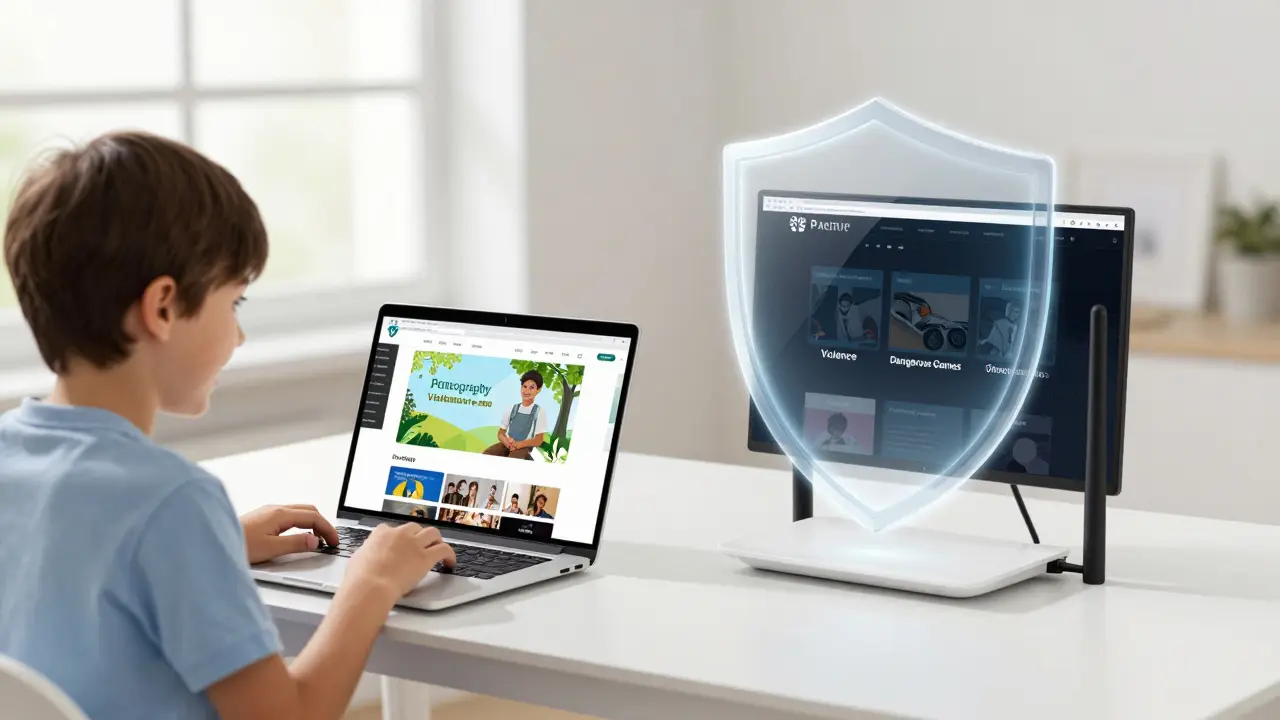
Co je důležité vědět - a co ne
Router nezakazuje všechno. Není to „černá skříňka“, která všechno blokuje. Například: některé vzdělávací stránky mohou být považovány za „nebezpečné“ kvůli přítomnosti reklam. Některé hry, které mají v názvu „boj“, mohou být blokovány i když jsou bez násilí. Proto je dobré občas zkontrolovat seznam blokovaných stránek - většina routerů má zvláštní stránku „Log“ nebo „Záznam blokovaných požadavků“.
Nezakazujte dítěti přístup k internetu úplně. To není řešení. Děti se učí přes internet. Naučte je, jak se v něm pohybovat bezpečně. Router je jen nástroj, který vám pomáhá, když se dítě „ztratí“. Neznamená to, že nemusíte mluvit s dítětem o tom, co je nebezpečné.
Nezakládejte se jen na routeru. Pokud máte v domácnosti více než jedno zařízení, nezapomeňte nastavit ochranu pro každé. Dítě může přepnout na mobilní data, když je router vypnutý. Proto je dobré mít na telefonu dítěte také základní ochranu - například Google Family Link je bezplatná aplikace, která umožňuje sledovat, kde dítě je, jak dlouho používá telefon a blokovat aplikace.
Co dělat, když se dítě dostane na blokovanou stránku?
Nejprve nekárejte. Neříkejte: „Už jsem ti to říkal!“. Dítě se nezřídka dostane na nebezpečnou stránku z nevědomosti - například z odkazu ve hře, z chatu nebo z náhodného kliknutí.
Nejlepší reakce je: „Děkuji, že jsi mi to řekl. Teď víme, že to je nebezpečné. Zkusíme to zablokovat lépe.“
Po takové události zkontrolujte logy routeru. Zjistíte, jaká stránka byla navštívena. Přidejte ji do seznamu blokovaných. A pak si s dítětem sedněte a projděte, proč to bylo nebezpečné. Více než 80 % dětí, které dostaly vysvětlení, se toho učí a už se nevrátí.
Nejčastější chyby, které dělají rodiče
- Neaktivují ochranu. Mnoho rodičů nastaví router, ale zapomene na to, že je potřeba „zapnout“ ochranu. V některých rozhraních je to tlačítko „Zapnout“ nebo „Aktivovat“.
- Neověří, jestli to funguje. Někdy se router přepne na jiný režim po aktualizaci. Zkontrolujte, jestli je ochrana stále zapnutá - alespoň jednou za měsíc.
- Používají jen heslo na Wi-Fi. Pokud máte jen jedno heslo pro celou síť, dítě může připojit svůj telefon k sousedově Wi-Fi. Vytvořte oddělený Wi-Fi pro děti s jiným heslem.
- Neupravují nastavení pro každé dítě. 8leté dítě potřebuje jiné omezení než 14leté. Nastavujte podle věku, ne podle zařízení.
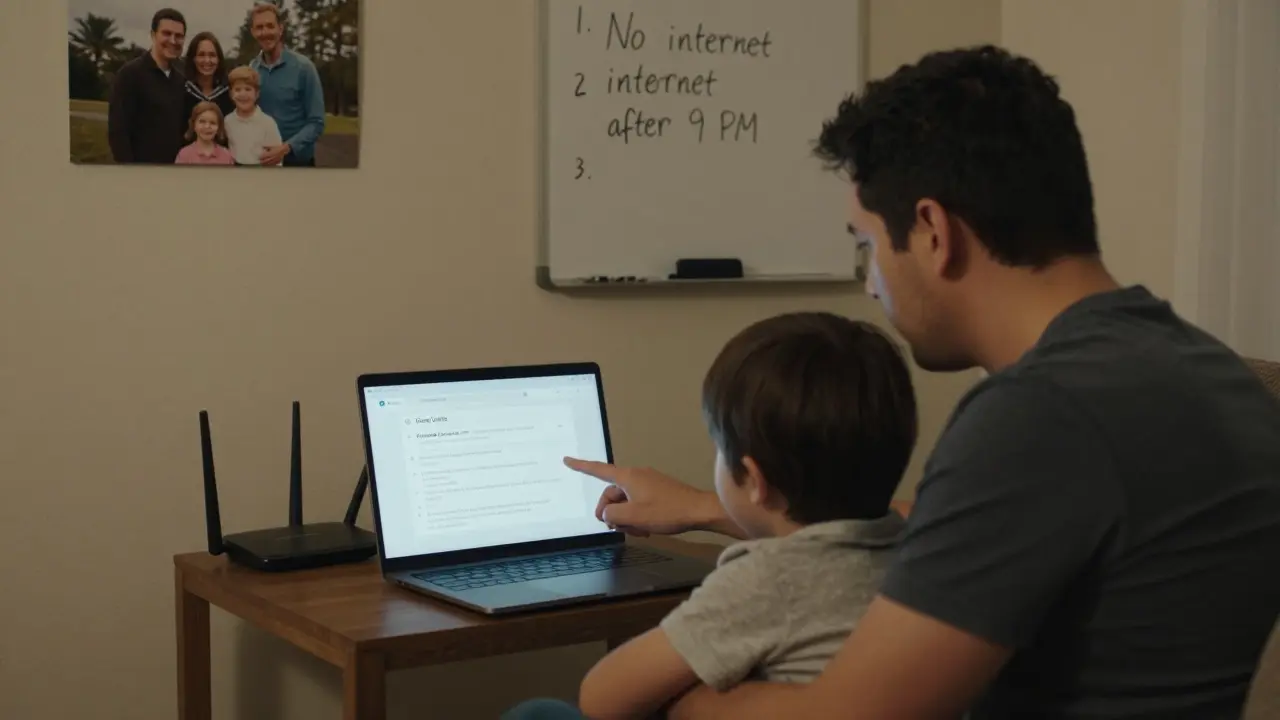
Co dělat, když router nemá rodinnou ochranu?
Ne každý router má „Parental Controls“. Ale to neznamená, že nemůžete dítě chránit.
Řešení č. 1: OpenDNS je bezplatná služba, která může být nastavena na úrovni routeru. Stačí změnit DNS adresy na 208.67.222.222 a 208.67.220.220 a zapnout filtr pro „Děti“.
Řešení č. 2: Použijte Google SafeSearch je funkce, která blokuje pornografický obsah ve vyhledávání Google. Je dostupná v prohlížečích na všech zařízeních. Stačí zapnout v nastavení vyhledávání a zablokovat změnu.
Řešení č. 3: Nainstalujte K9 Web Protection je bezplatná aplikace pro počítače, která blokuje nebezpečné stránky na úrovni systému. Funguje i bez přístupu k routeru.
Řešení č. 4: Přemýšlejte o nákupu nového routeru. V roce 2026 je většina nových modelů od TP-Link, ASUS nebo Netgear vybavena rodinnou ochranou výchozí. Stojí jen o pár stovek korun více, ale ušetří vám stovky hodin starostí.
Co dělat, když dítě už něco vidělo?
Nejhorší reakce je: „To jsem ti říkal!“
Nejlepší reakce je: „Pojďme si to projít spolu.“
Ukažte dítěti, jak se na internetu najde nebezpečí. Vysvětlete, že ne všechno, co se zobrazí, je pravda. Řekněte, že někdo chce, aby děti klikaly na odkazy, aby se z nich staly oběti. A že vy jste tam, aby vám pomohli, když se něco stane.
Nezavírejte dítě do „bubliny“. Učte ho, jak se v internetu orientovat. To je dlouhodobé řešení. Router je jen pomocník.
Co je důležité pamatovat
Router není řešení. Je to nástroj. A jako každý nástroj - může pomoci, ale nevyřeší všechno. Nejlepší ochrana je:
- Pravidelný rozhovor s dítětem o tom, co dělá na internetu.
- Společné procházení webových stránek.
- Nastavení jasných pravidel - ne jen zakázky.
- Ukazování příkladu - pokud vy necháte telefon na stole během večeře, dítě to všimne.
Nezapomeňte: děti nejsou zlý. Jsou jen zvědavé. A my, rodiče, máme možnost je naučit, jak být zvědaví bezpečně.
Jak zjistím, zda má můj router funkci rodinné ochrany?
Zkontrolujte model routeru na štítku. Potom ho zadejte do vyhledávače spolu s výrazem „rodinná ochrana“ nebo „parental controls“. Například: „TP-Link Archer A7 rodinná ochrana“. Pokud najdete návod, že to podporuje, máte štěstí. Pokud ne, můžete použít OpenDNS jako alternativu.
Můžu blokovat jen určité stránky, ne všechny?
Ano. Většina routerů umožňuje buď blokovat celé kategorie (pornografie, násilí, drogy), nebo zadat konkrétní URL adresy, které chcete zakázat. Například můžete blokovat jen www.nebezpecna-hra.cz, ale nechat všechno ostatní volné. To je užitečné, když víte, kde se dítě vždycky „ztratí“.
Co když dítě používá mobilní data?
Router chrání jen Wi-Fi síť. Pokud dítě přepne na mobilní data (3G/4G/5G), ochrana přestane fungovat. Proto je důležité použít i aplikaci jako Google Family Link nebo Apple Screen Time, které chrání i při mobilním připojení. Tyto aplikace fungují na úrovni zařízení, ne sítě.
Je bezpečné používat OpenDNS?
Ano. OpenDNS je bezplatná služba od společnosti Cisco, která je používána miliony domácností po celém světě. Není to žádný software, který by sledoval vaše aktivity. Pouze blokuje známé nebezpečné adresy. Vaše vyhledávání nejsou ukládána a nejsou prodávány.
Můžu nastavit různá omezení pro každé dítě?
Ano, pokud váš router podporuje více profilů. Například pro 7leté dítě můžete blokovat všechny hry a chaty, pro 12letého dítěte jen násilné stránky, a pro 15letého dítěte jen zákaz přístupu v noci. Každé dítě má jiné potřeby - a router to umožňuje.
Nezapomeňte: nejlepší ochrana není technologie. Je to vaše přítomnost. Router vám pomůže, ale ne nahradí hovor, důvěru a společnou cestu po internetu.