
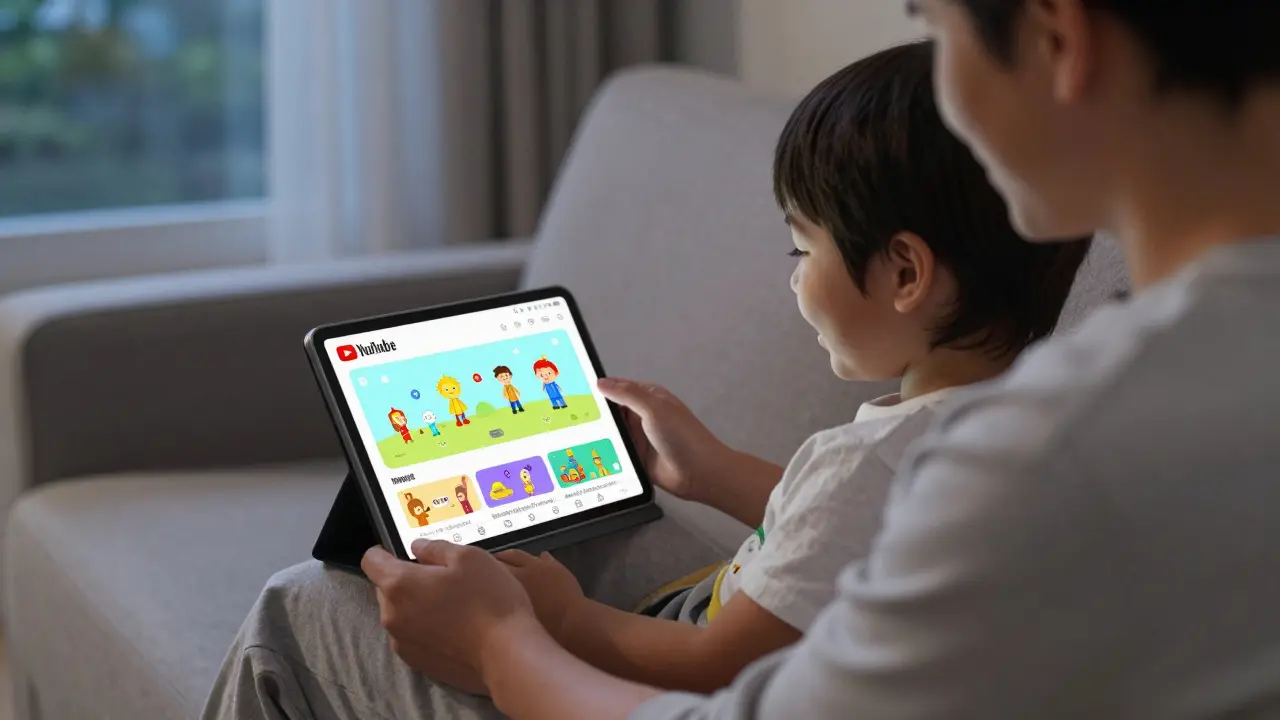
Průvodce nastavením YouTube pro děti
Krok 1: Zadejte údaje o dítěti
Vyberte věk dítěte a zařízení, která používá. Průvodce vám poskytne konkrétní pokyny.
YouTube je pro mnoho dětí dnešních největší zábava - a také největší riziko. Když dítě chytne tablet, nezastaví se u písniček a pohádek. Může se dostat k násilným videím, nevhodným komentářům nebo reklamám, které ho přesvědčují, že musí koupit něco, co vlastně ani nechce. Mnoho rodičů si říká: „Jak nastavit omezení na YouTube?“ A odpověď není jen „použij Family Link“. Je to celý proces, který potřebuje chápání, pravidelnou údržbu a trochu trpělivosti.
Proč je potřeba omezení na YouTube?
YouTube neřídí obsah tak, jako by to měl udělat rodič. Algoritmus doporučuje videa podle toho, co dítě kliklo, ne podle toho, co je pro něj vhodné. Dítě, které si jednou zhlédlo video s násilím nebo hrubou řečí, může začít dostávat stejné typy videí znovu a znovu. Výsledek? Strach, zmatek, nebo dokonce návyky, které se pak těžko mění.
Podle výzkumu z roku 2024, který provedla Česká komise pro rodičovskou ochranu, 68 % dětí ve věku 8-12 let už mělo přístup k YouTube bez jakýchkoli omezení. Z toho 37 % vidělo alespoň jedno video s násilím nebo sexuálním obsahem, aniž by rodiče věděli. To není chyba dítěte. To je chyba systému - a ta se dá opravit.
Jak zapnout YouTube Kids
Nejjednodušší cesta začíná aplikací YouTube Kids. Není to jen „YouTube pro děti“ - je to úplně jiný svět. Obsah je filtrován ručně i pomocí algoritmů, které blokují nevhodné téma. Nejsou tam komentáře, nejsou tam doporučení z jiných kanálů, které by mohly vést k nebezpečnému obsahu.
Aby jste ho nastavili:
- Otevřete aplikaci YouTube Kids na tabletu nebo telefonu (stáhněte ji z Google Play nebo App Store).
- Klikněte na ikonku profilu v pravém horním rohu.
- Vyberte „Přidat dítě“ a přihlašte se pomocí svého Google účtu.
- Zadejte jméno dítěte a věk - to je důležité, protože systém přizpůsobí obsah podle věkové kategorie.
- Zvolte, zda chcete povolit hledání nebo jen vybraný obsah.
Pokud dítě má 8 let, vyberte „Pro děti do 13 let“. Pokud má 5 let, vyberte „Pro děti do 8 let“. Toto nastavení omezuje obsah na pohádky, vzdělávací videa a bezpečné písničky.
Použití Google Family Link pro plnou kontrolu
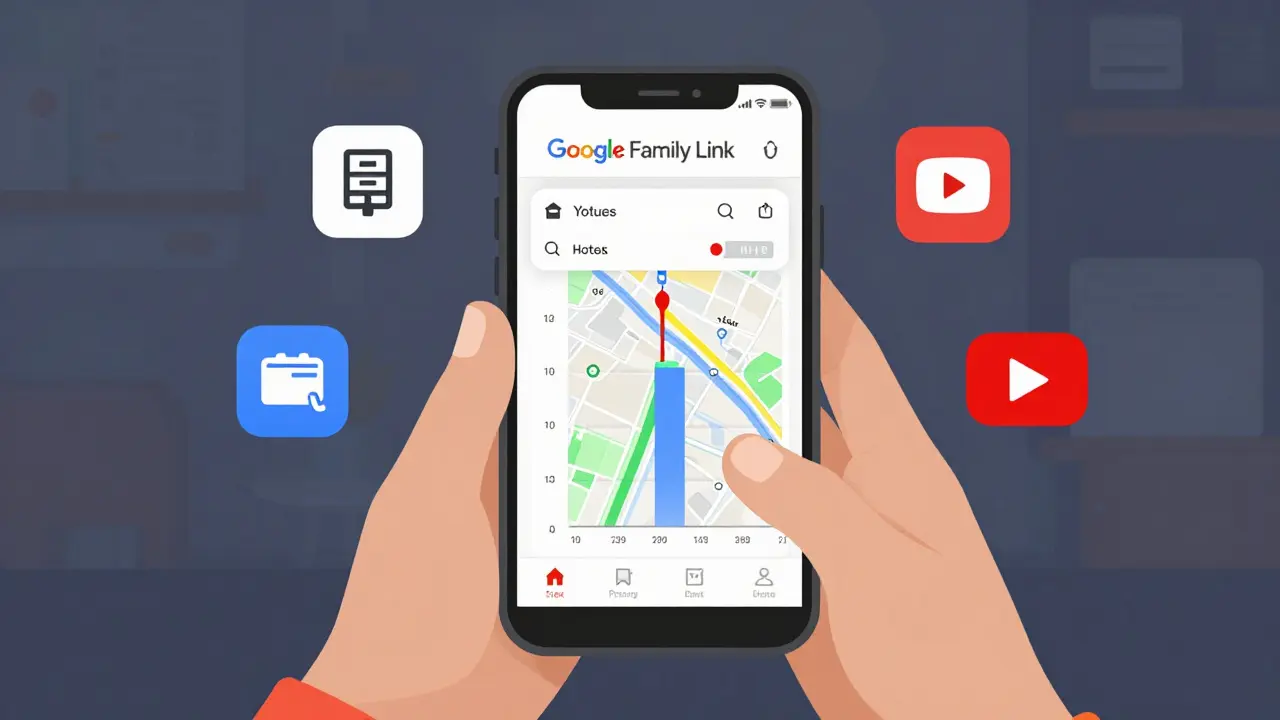
YouTube Kids je dobrý začátek, ale neřeší to všechno. Pokud dítě používá tablet nebo telefon s přístupem k běžnému YouTube, potřebujete Google Family Link.
Family Link umožňuje:
- Vytvořit dětský Google účet
- Povolit nebo zakázat přístup k YouTube
- Nastavit denní časový limit pro používání zařízení
- Umožnit sledování, kde dítě je a co dělá
- Zablokovat konkrétní videa nebo kanály
Postup:
- Stáhněte aplikaci Google Family Link na svůj telefon (rodičův).
- Přihlašte se svým Google účtem.
- Klikněte na „Přidat dítě“ a vytvořte pro něj nový účet.
- Po vytvoření účtu nastavte, že dítě má přístup jen k YouTube Kids, ne k běžnému YouTube.
- Zapněte „Omezený režim“ v nastavení YouTube na dětském zařízení.
Pokud dítě už má vlastní účet, můžete ho převést do Family Linku. Stačí přihlásit se na jeho účet a přidat ho jako dítě ve vašem Family Linku. Systém automaticky přepne YouTube na omezený režim.
Jak zapnout omezený režim na běžném YouTube
Někdy dítě používá YouTube na počítači nebo televizi - tam YouTube Kids není dostupný. V takovém případě použijte omezený režim.
Na počítači:
- Otevřete YouTube v prohlížeči.
- Klikněte na svůj profil v pravém horním rohu.
- Vyberte „Omezený režim“.
- Zapněte ho a zavřete prohlížeč.
Na televizi nebo přehrávači:
- Otevřete YouTube aplikaci.
- Přejděte do Nastavení → Omezený režim.
- Zapněte ho a potvrďte heslem.
Důležité: Omezený režim funguje jen na tom zařízení, kde ho zapnete. Pokud dítě přepne na jiný telefon nebo počítač, musíte ho tam zapnout znovu. Proto je lepší použít Family Link - ten to nastaví všude, kde dítě používá svůj Google účet.
Co dělat, když dítě obejde omezení?
Ne každé dítě se spokojí s omezeným obsahem. Některé děti se naučí vytvářet nové účty, používat WiFi sousedů nebo si stáhnout aplikace, které omezení obejdou.
Tady je co dělat:
- Zablokujte instalaci nových aplikací: V Family Linku můžete zakázat stahování aplikací bez vašeho souhlasu.
- Zakážete přístup k neznámým WiFi: V nastavení zařízení můžete povolit jen domácí síť.
- Nechte dítě vidět, jak to funguje: Někdy stačí, když mu ukážete, že vy sledujete, co dělá. Ne jako tajemný dozor, ale jako podpora: „Vím, že ti to přijde omezené, ale chci, abys viděl jen to, co ti pomůže.“
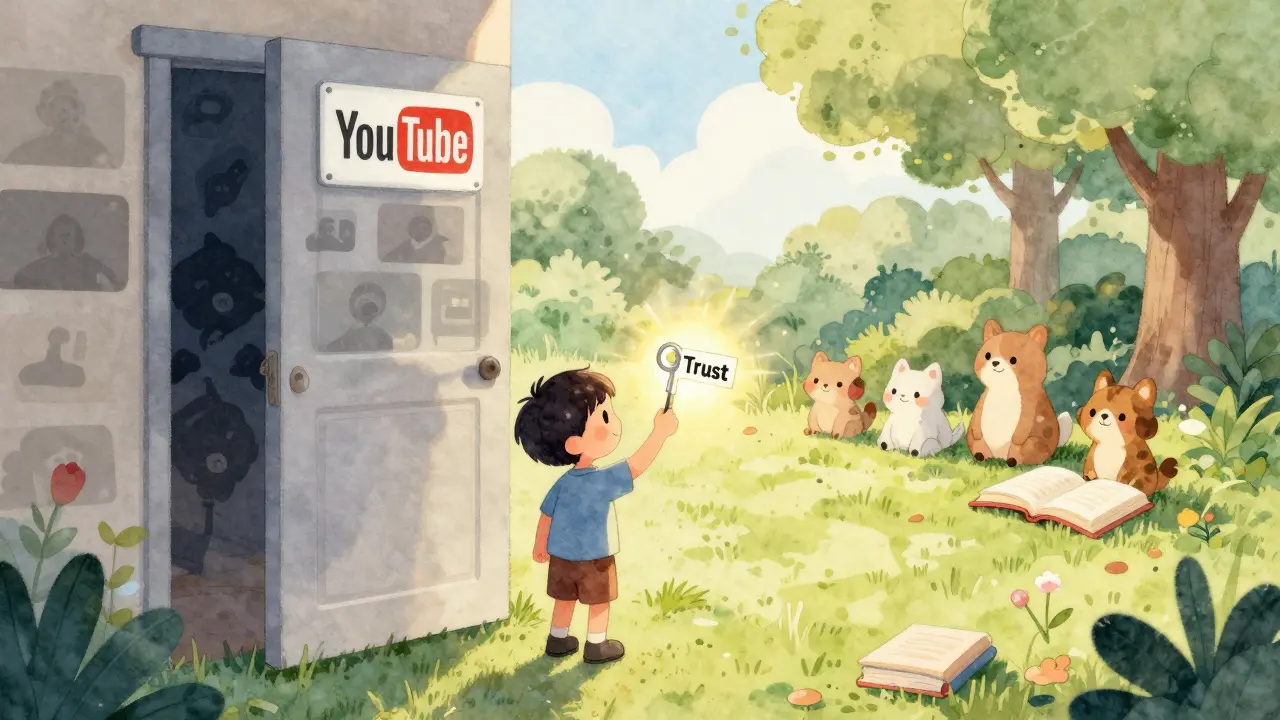
- Nastavte společné sledování: Přijďte k němu, sedněte si vedle a prohlížejte videa spolu. To vytváří důvěru, ne strach.
Co omezení neudělá
Omezení na YouTube nezabrání všemu. Nezabrání tomu, že dítě vidí nevhodný obsah přes odkaz od kamaráda. Nezabrání tomu, že si stáhne video na telefon a později ho přehraje bez připojení. A nezabrání tomu, že se dítě naučí používat „modré“ aplikace, které nejsou na Google Play.
Takže omezení není jen technické řešení. Je to začátek rozhovoru. Mluvte s dítětem o tom, co je bezpečné, co není a proč. Vysvětlete, že některá videa nejsou pro děti, protože mohou být škodlivá - ne proto, že „rodiče říkají“.
Chcete-li, aby dítě v budoucnu rozhodovalo samo, musíte mu dát nástroje - ne jen blokátor, ale i porozumění.
Nejčastější chyby rodičů
Některé věci, které rodiče dělají - a které to jen zhoršují:
- Používají jen omezený režim na jednom zařízení. Dítě přepne na jiný telefon - a má přístup k celému YouTube.
- Zapnou Family Link, ale nekontrolují, co dítě dělá. Pokud nezkontrolujete denní přehled, nevíte, zda se dítě nezabývá nevhodnými tématy.
- Považují YouTube Kids za „dětský YouTube“ a ne jako omezený systém. YouTube Kids má i reklamy - některé jsou škodlivé, pokud dítě neví, že jde o reklamu.
- Neříkají dítěti, že je to o bezpečnosti, ne o trestu. Pokud dítě cítí, že je to trest, bude se snažit obejít systém, ne ho pochopit.
Kdy se podívat na další nástroje
Jsou i jiné možnosti, pokud Family Link nestačí:
- Net Nanny - aplikace, která blokuje nevhodný obsah i na webových stránkách, včetně YouTube.
- K9 Web Protection - bezplatná aplikace pro počítače, která blokuje nevhodné stránky na úrovni systému.
- Qustodio - komplexní nástroj, který sleduje nejen YouTube, ale i sociální sítě, hry a čas strávený na zařízení.
Tyto nástroje jsou placené, ale pokud máte více dětí nebo dítě s výzvou, stojí za to. Většina z nich nabízí 7dní bezplatného testu.
Co dělat dnes
Nechte si to jednoduché:
- Zapněte YouTube Kids na všech zařízeních, která dítě používá.
- Přidejte dítě do Google Family Link a nastavte omezený přístup k YouTube.
- Zapněte omezený režim na všech počítačích a televizích, kde se YouTube používá.
- Dejte dítěti 10 minut dneska, abyste si spolu prohlíželi jedno video - a promluvte si o tom, proč je to bezpečné.
Nejde o to, aby dítě nevidělo nic nevhodného. Jde o to, aby se naučilo rozpoznávat, co je nebezpečné, a mít důvěru, že může přijít k vám, když něco vidí, co ho znepokojuje.
Může dítě obejít omezení na YouTube?
Ano, pokud má přístup k jinému zařízení, vytvoří si nový účet nebo použije aplikaci, která nevyžaduje Google účet. Proto je důležité používat Family Link, který omezuje přístup k YouTube všude, kde je přihlášený jeho účet. Zároveň je dobré omezit instalaci neznámých aplikací a sledovat, jak dítě používá zařízení.
Je YouTube Kids bezpečnější než běžný YouTube?
Ano, YouTube Kids je navržený tak, aby blokoval nevhodný obsah, komentáře a doporučení. Obsah je filtrován jak algoritmem, tak lidskými moderátory. Není to 100% bezpečný systém, ale je mnohem bezpečnější než běžný YouTube, kde algoritmus doporučuje vše, co dítě kliklo, bez ohledu na věk.
Můžu nastavit časový limit pro YouTube?
Ano, pomocí Google Family Link můžete nastavit denní časový limit pro celé zařízení nebo jen pro YouTube. Můžete například povolit 45 minut denně. Když čas vyprší, aplikace se automaticky vypne. To pomáhá dítěti udržovat rovnováhu mezi digitální a reálnou světem.
Co když dítě vidí nevhodné video, i když má omezení?
Není problém, že to někdy nastane. Důležité je, jak na to reagujete. Nechte dítě, aby vám to řeklo. Neříkejte „tak jsem ti říkal“. Místo toho řekněte: „Děkuju, že jsi mi to řekl. Tohle video je nevhodné, protože…“ Tím vytváříte bezpečné prostředí pro budoucí rozhovory.
Je potřeba omezení i pro děti nad 13 let?
Ano. Děti nad 13 let často vidí obsah, který je pro ně ještě příliš dospělý - násilí, sexuální nebo škodlivé představy. Omezení můžete nastavit jako „doporučené“, ne jako „zakázané“. Mluvte s nimi o tom, co vidí, a nechte je rozhodovat, ale s vaší podporou. Cílem není kontrolovat, ale vychovávat.