
Návod k nastavení bezpečného YouTube pro děti
Krok 1: Zvolte věkovou kategorii
Krok 2: Zvolte zařízení
Krok 3: Zvolte přístup k YouTube
Krok 4: Kontrola současných nastavení
YouTube je pro mnoho dětí každodenní zábava - od hračkových recenzí po výuková videa. Ale ne všechno, co tam najdou, je vhodné pro jejich věk. Jak zaručit, že vaše dítě nevidí násilné, nevhodné nebo manipulativní obsah? Nastavení omezení na YouTube není jen technický krok, je to základní ochrana. A není to složité. Stačí pár minut a několik kroků, abyste vytvořili bezpečnější prostředí.
Použijte YouTube Kids
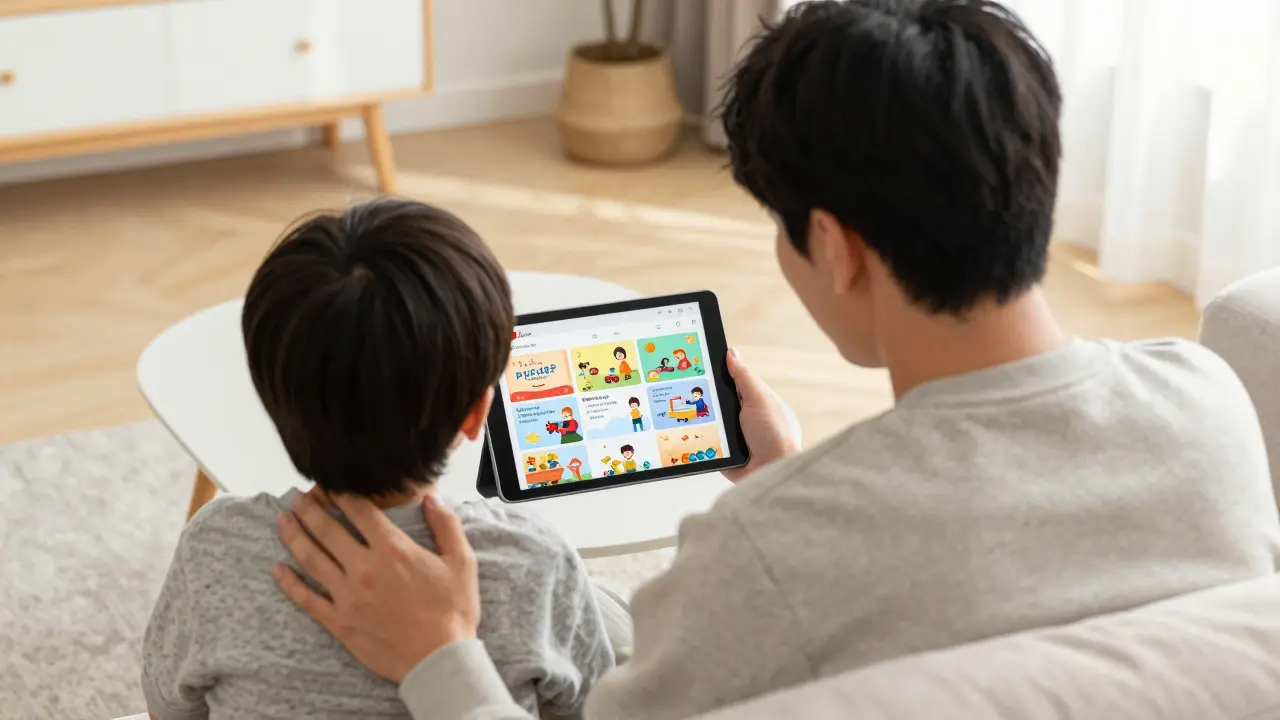
Nejjednodušší cesta k bezpečnému YouTube je přejít na YouTube Kids. Tato aplikace je navržená speciálně pro děti. Obsah je filtrován, reklamy jsou omezené a není tam možnost komentovat nebo hledat libovolné videa. Stačí stáhnout aplikaci ze Google Play nebo App Store, vytvořit profil pro dítě a vybrat věkovou kategorii - například pod 4 roky, 5-7 let nebo 8-12 let. Každá kategorie omezuje obsah podle věku. Pokud dítě má 6 let, vyberte 5-7 let. Tím získáte přesně ten typ videí, které jsou pro něj vhodné.
YouTube Kids má i možnost nastavit časový limit. Můžete například povolit používání jen 30 minut denně. Když čas vyprší, aplikace se automaticky vypne. To je užitečné, pokud chcete zabránit přetrvávání před obrazovkou. A pokud se dítě pokusí přejít na běžný YouTube, aplikace ho jednoduše zablokuje - žádné přesměrování, žádné obejítí.
Nastavte omezený režim na běžném YouTube
Ne všichni děti používají YouTube Kids. Některé přecházejí na běžný YouTube, protože tam najdou více videí nebo se jim líbí rozhraní. V takovém případě musíte zapnout omezený režim na hlavní platformě. To funguje na počítači, mobilu i televizoru.
Na mobilu: Otevřete YouTube, klikněte na svůj profilový obrázek v pravém horním rohu, vyberte Nastavení → Obecné → Omezený režim a zapněte ho. Na počítači: Klikněte na tlačítko Omezený režim na spodní straně obrazovky a přepněte ho na Zapnuto. Pokud používáte stejný účet na více zařízeních, omezený režim se přenese - ale jen pokud je přihlášený váš účet.
Co omezený režim dělá? Blokuje videa, která YouTube označil jako potenciálně nevhodná - například s násilím, sexuálním obsahem, hate speechem nebo nebezpečnými výzvami. Ale pozor: není to dokonalý filtr. Některá nevhodná videa mohou projít. Proto je lepší kombinovat omezený režim s jinými nástroji.
Použijte Google Family Link
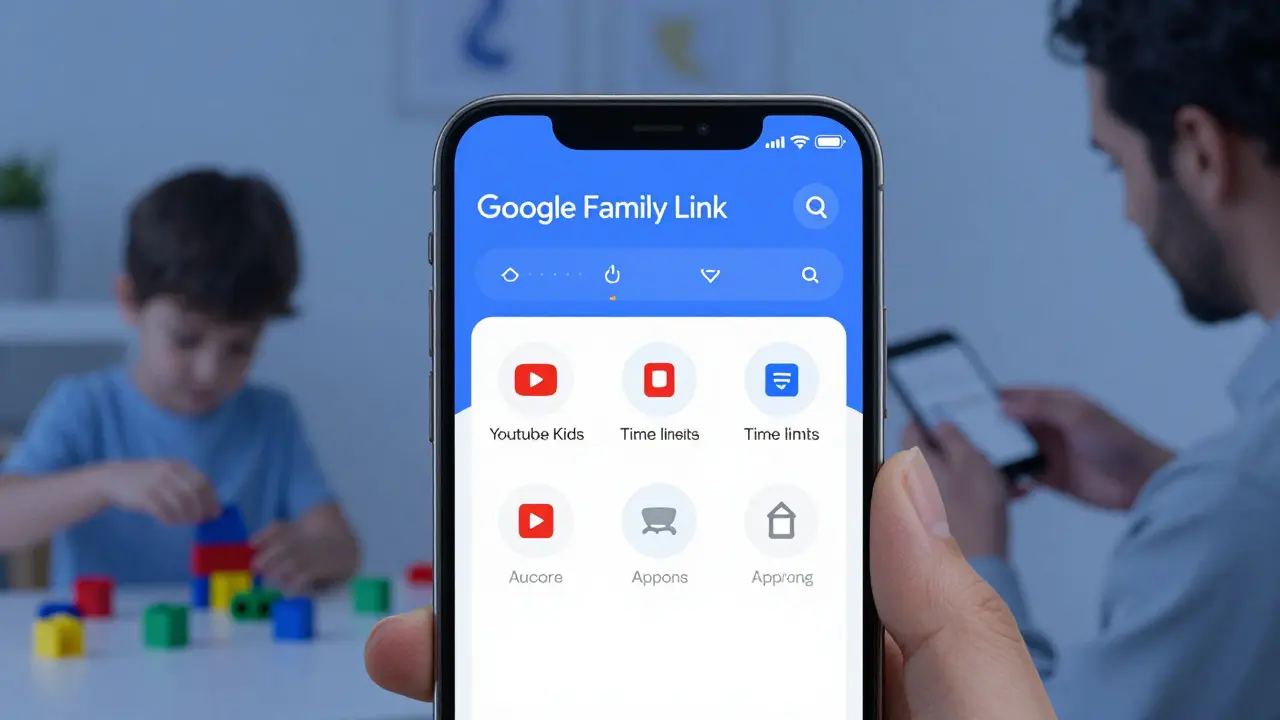
Nejúčinnější nástroj pro rodiče je Google Family Link. Tato aplikace vám umožňuje spravovat nejen YouTube, ale celé zařízení vašeho dítěte - čas strávený na tabletu, aplikace, polohu, dokonce i přístup k YouTube v prohlížeči. Family Link funguje na Androidu a iOS a vyžaduje, aby dítě mělo vlastní Google účet.
Nejprve vytvořte účet pro dítě přes Family Link. Potom přidejte YouTube jako aplikaci ke kontrole. Můžete:
- Zakázat přístup k YouTube úplně
- Povolit pouze YouTube Kids
- Povolit běžný YouTube, ale jen s omezeným režimem
- Nastavit časový limit na denní používání
Family Link také posílá denní zprávy o tom, jak dlouho dítě YouTube používalo. Pokud si všimnete, že se čas výrazně zvýšil, můžete okamžitě reagovat. A pokud dítě zkusí odinstalovat aplikaci, Family Link to zaznamená a oznámí vám to.
Kontrola historie a doporučení
Nezapomeňte pravidelně kontrolovat historii prohlížení. Na YouTube to uděláte tak, že kliknete na svůj profil → Historie. Pokud vidíte videa, která vás znepokojují, můžete je označit jako Nevhodná. YouTube se to naučí a méně bude doporučovat podobné obsahy.
Navíc můžete odhlásit se z účtu, když dítě používá YouTube. Tím vypnete všechna doporučení založená na jeho chování. Dítě pak vidí jen náhodné nebo populární videa - což je mnohem bezpečnější než algoritmus, který se učí jeho zájmům.
Co dělat, když dítě obejde omezení?
Nejčastější otázka rodičů: „Můj syn si stáhl jinou aplikaci a už to neřídím.“ To je realita. Děti jsou technicky zdatné. Ale existují způsoby, jak to omezit.
První: Nastavte heslo na zařízení. Na Androidu to je Obrazovka zamčení → Přidat heslo. Na iOS: Nastavení → Obecné → Omezení. Tím zabráníte instalaci nových aplikací bez vašeho souhlasu.
Druhé: Použijte Family Link k blokování instalace aplikací. V aplikaci Family Link můžete zakázat stahování jakýchkoli aplikací bez vašeho potvrzení. To znamená, že i když dítě zkusí stáhnout „YouTube Pro“ nebo „YouTube HD“, aplikace se neinstaluje.
Třetí: Mluvte s dítětem. Nejlepší ochrana není technická - je to důvěra. Pokud dítě ví, že může přijít k vám s dotazem, například „Maminko, tohle video je divné, proč ho lidé sledují?“, vytváříte bezpečnější prostředí než jakýkoliv filtr.

Nejčastější chyby rodičů
Některé chyby se opakují. A způsobují, že ochrana nefunguje.
- Používání vlastního účtu - Pokud dítě používá váš účet, YouTube se učí vašim zájmům, ne jeho. Výsledkem jsou doporučení pro dospělé.
- Zapnutí omezeného režimu jen na jednom zařízení - Pokud dítě přepne na tablet nebo televizi, ochrana zmizí.
- Neaktivní kontrola - Nastavení jednou a pak zapomenutí. Obsah se mění každý den.
- Spoléhání jen na YouTube Kids - Aplikace není dokonalá. Některá videa s manipulací nebo nebezpečnými výzvami se do ní dostanou.
Nejlepší řešení je kombinace: Family Link + YouTube Kids + pravidelná kontrola + otevřená komunikace.
Když se něco pokazí
Co dělat, když se omezený režim vypne sám? Nebo když dítě zapomnělo heslo k Family Link?
Nejprve zkontrolujte, zda je dítě přihlášené na svůj vlastní účet. Pokud je přihlášené na váš účet, všechna nastavení se přenášejí na vás. Přepněte ho na jeho vlastní účet - to je klíčové.
Je-li Family Link zablokována, použijte „Zapomenuté heslo“ v aplikaci. Google vám pošle obnovovací odkaz na váš e-mail. Pokud jste zapomněli, jak dítěti vytvořit účet, Google má jednoduchý průvodce: Family Link → Vytvořit účet dítěte. Všechny kroky jsou v češtině a trvají méně než 5 minut.
Pokud se YouTube chová divně - například neblokuje nevhodné videa - vypněte a znovu zapněte omezený režim. Někdy to pomůže.
Co je důležité pamatovat
Technické nástroje jsou důležité, ale nejsou všechno. Děti se učí z vašich příkladů. Pokud vy sledujete YouTube celý večer bez omezení, dítě to přijme jako normu. Pokud se vyhýbáte konverzacím o obsahu, dítě bude hledat odpovědi jinde - často nebezpečně.
Nejlepší ochrana je ta, která spojuje techniku s přítomností. Nastavte omezení. Kontrolujte historii. Mluvte s dítětem. A nezapomeňte - každý týden si vyhrádejte 10 minut, abyste se podívali na YouTube spolu. Zjistíte, co ho baví. A možná najdete společné video, které vás spojí.
Je YouTube Kids bezpečnější než běžný YouTube?
Ano, YouTube Kids je navržený speciálně pro děti. Obsah je filtrován, reklamy jsou omezené a není tam možnost hledat libovolné videa. Není to dokonalý filtr, ale je mnohem bezpečnější než běžný YouTube, kde algoritmus doporučuje obsah podle chování uživatele.
Můžu nastavit omezení na YouTube bez vytváření účtu pro dítě?
Ano, můžete zapnout omezený režim na běžném YouTube, i když dítě používá váš účet. Ale to není ideální. YouTube bude doporučovat videa podle vašich zájmů, ne dítěte. Nejlepší je vytvořit vlastní účet pro dítě a používat Family Link - to vám dá plnou kontrolu.
Jak dlouho trvá, než se YouTube naučí blokovat nevhodný obsah?
YouTube začne filtrovat nevhodný obsah hned po zapnutí omezeného režimu nebo YouTube Kids. Ale algoritmus se dále učí z toho, co dítě sleduje. Pokud dítě několikrát klikne na nevhodné video, může se to stát doporučeným obsahem. Proto je důležité označovat nevhodná videa jako „Nevhodná“.
Může dítě odinstalovat YouTube Kids nebo Family Link?
Pokud používáte Family Link, můžete zakázat instalaci aplikací bez vašeho souhlasu. Tím zabráníte odinstalaci YouTube Kids nebo Family Link. Pokud Family Link nepoužíváte, dítě může aplikaci odstranit. V takovém případě ji znovu nainstalujte a znovu nastavte omezení.
Je omezený režim na YouTube dostatečný pro dítě 10 let?
Omezený režim je dobrý začátek, ale pro dítě 10 let není dostatečný. Doporučuji kombinovat omezený režim s YouTube Kids nebo Family Link, který umožňuje nastavit časové limity a blokovat nežádoucí aplikace. Děti tohoto věku často hledají složitější obsah - bez technické kontroly může dojít k nežádoucím zkušenostem.